
Berikut cara mencetak pesanan otomatis dengan Acuolina Print untuk Windows, aplikasi gratis yang mengirim setiap pesanan baru ke printer struk Anda begitu masuk.
Instal Acuolina Print untuk Windows
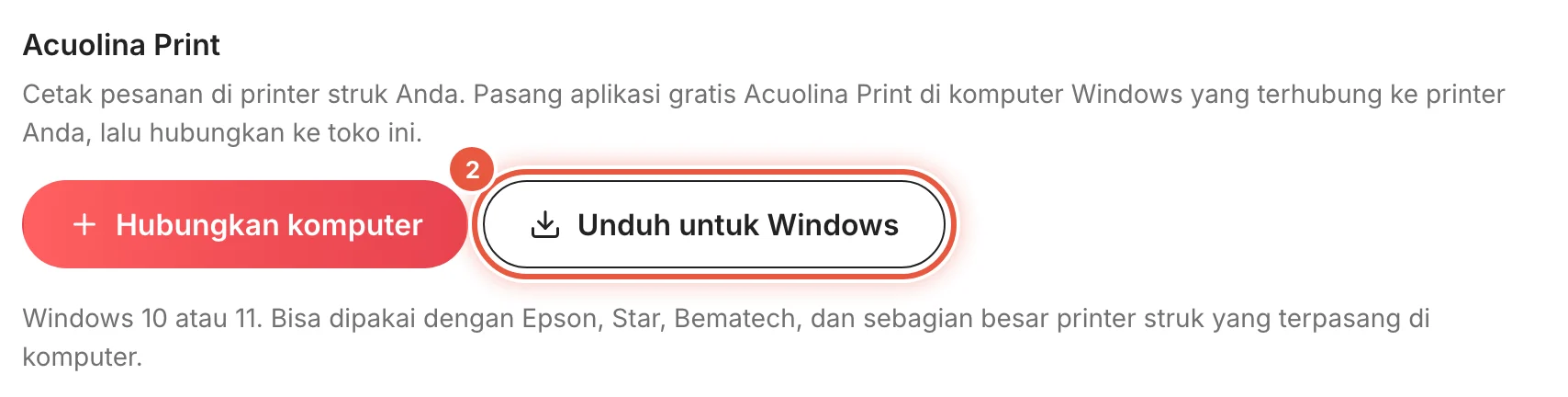
Anda butuh komputer Windows 10 atau 11 dengan printer yang sudah terpasang. Epson, Star, Bematech, dan sebagian besar printer struk thermal bisa dipakai, lewat USB atau jaringan.
- Di menu samping, buka Pengaturan, lalu tab Pencetakan.
- Pilih Unduh untuk Windows dan instal aplikasinya di komputer itu.
Hubungkan aplikasi ke toko Anda
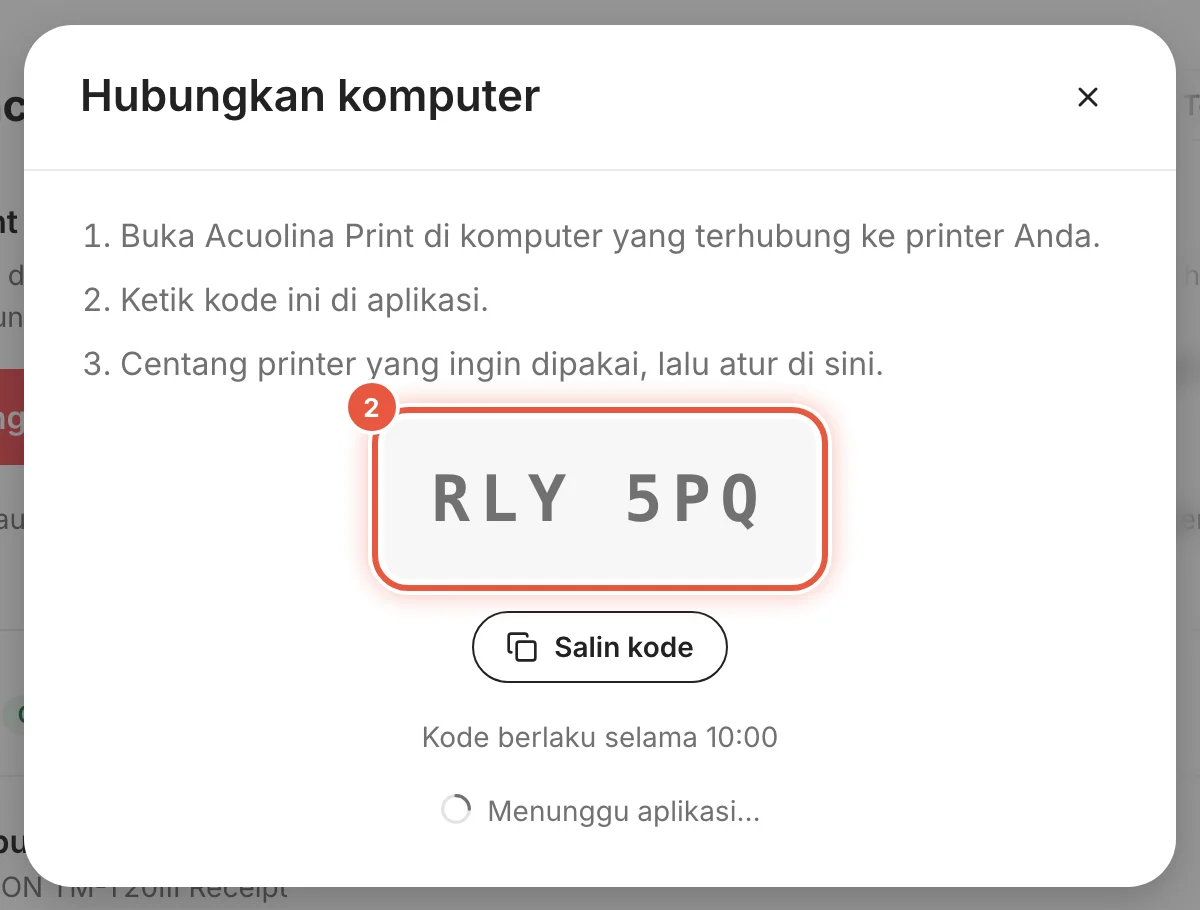
- Di dasbor, pilih Hubungkan komputer. Kode enam karakter muncul, berlaku sepuluh menit.
- Buka Acuolina Print di komputer dan ketik kodenya.
- Di aplikasi, centang printer yang ingin dipakai.
Komputer lalu tampil sebagai Online, dengan printernya di bawahnya.
Mencetak pesanan otomatis
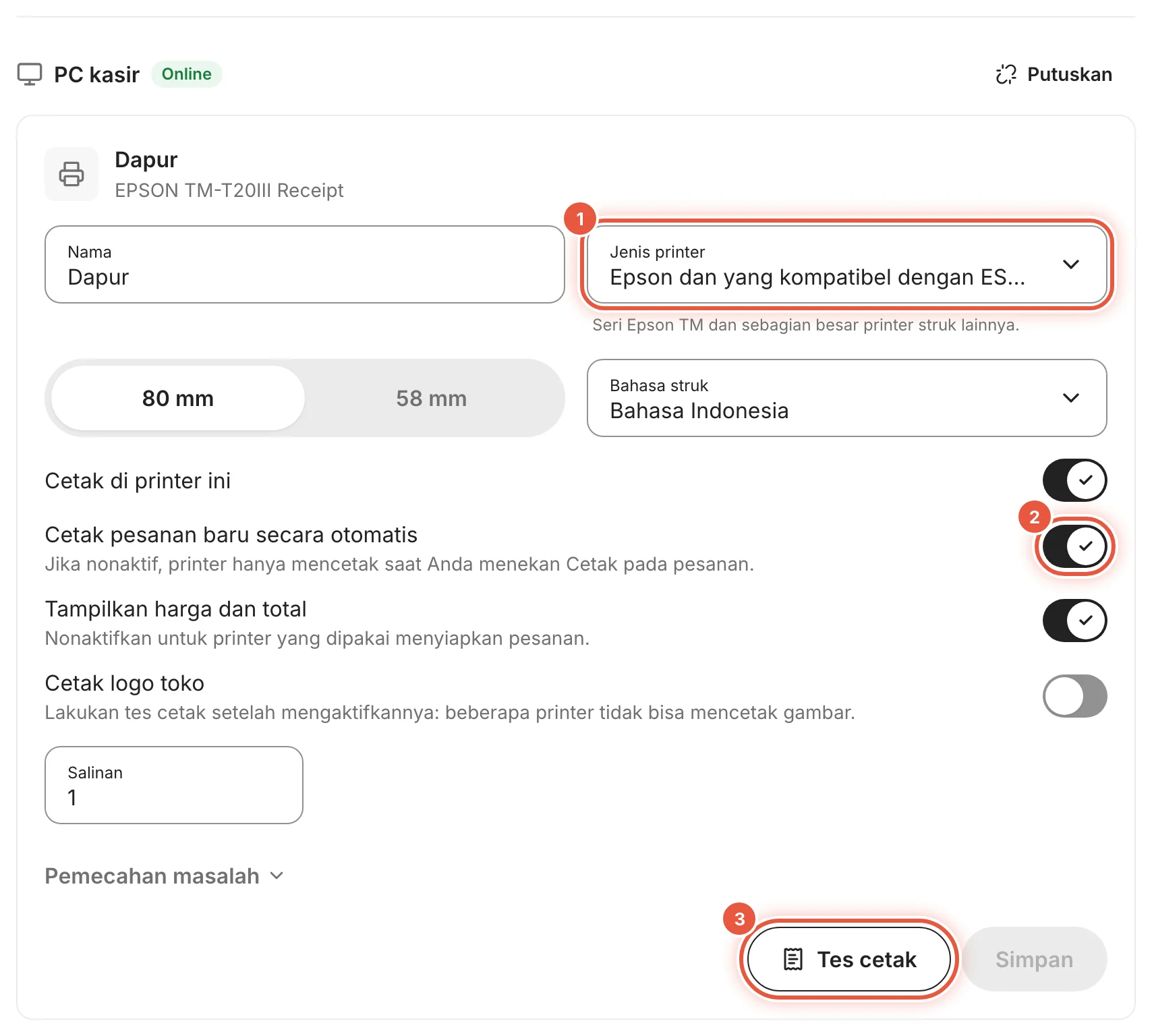
- Untuk setiap printer, pilih Jenis printer dan Lebar kertas.
- Biarkan Cetak pesanan baru secara otomatis menyala. Untuk printer dapur, Anda bisa mematikan Tampilkan harga dan total.
- Pilih Simpan, lalu Tes cetak untuk memeriksa hasilnya.
Setelah itu, pesanan tercetak sendiri selama aplikasi berjalan. Jika komputer mati, pesanan tercetak saat komputer menyala lagi, paling lama 3 jam kemudian. Untuk mencetak ulang, buka ⋮ di Aktif dan pilih Cetak.
Baca selengkapnya tentang cetak pesanan dapur, atau cara mengelola pesanan masuk.