
Berikut cara mengelola pesanan masuk dengan Acuolina: pantau pesanan di Aktif begitu masuk, pindahkan sesuai proses penyiapannya, tambah pesanan manual, dan cari pesanan lama di Riwayat.
Mengelola pesanan masuk di Aktif
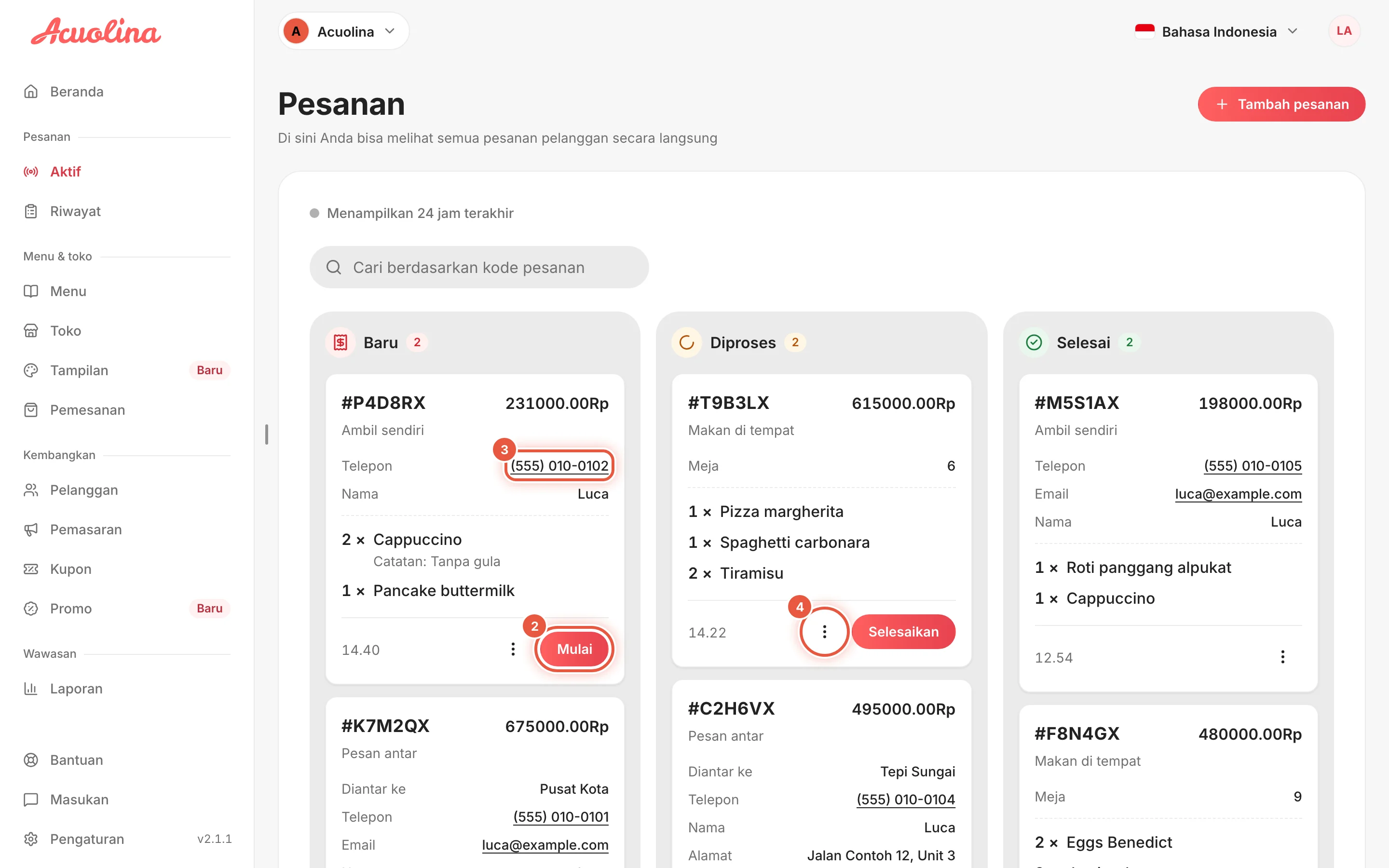
Aktif menampilkan pesanan dari 24 jam terakhir dalam tiga kolom: Baru, Diproses, dan Selesai. Saat pesanan masuk, dasbor membunyikan suara dan menampilkan tanda merah di Aktif.
- Baca pesanan di kartunya: jenis pesanan, data pelanggan, dan item.
- Pilih Mulai saat Anda mulai menyiapkannya, lalu Selesaikan saat pesanan siap atau sedang diantar.
- Pilih nomor telepon pelanggan untuk menelepon atau mengirim pesan WhatsApp.
- Buka ⋮ untuk Lihat detail, Edit, Cetak, atau Hapus pesanan.
Untuk menemukan pesanan dengan cepat, cari dengan kodenya.
Menambah pesanan manual
Menerima pesanan lewat telepon atau di kasir? Tambahkan agar tercatat bersama yang lain.
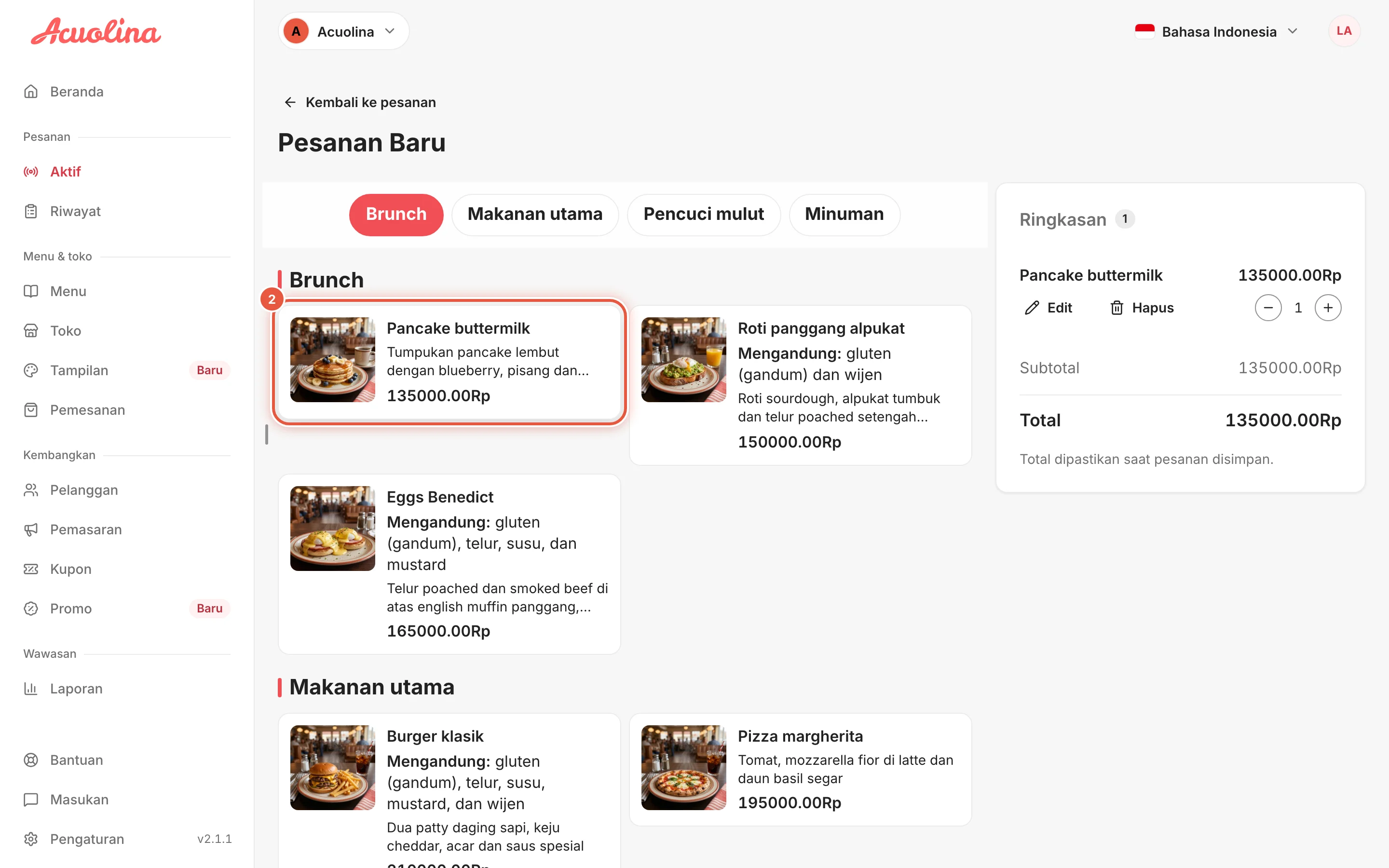
- Di Aktif, pilih Tambah pesanan.
- Pilih item dari menu Anda, lalu pilih Periksa pesanan.
- Pilih Jenis pesanan, isi data pelanggan, lalu pilih Simpan.
Mencari pesanan lama di Riwayat
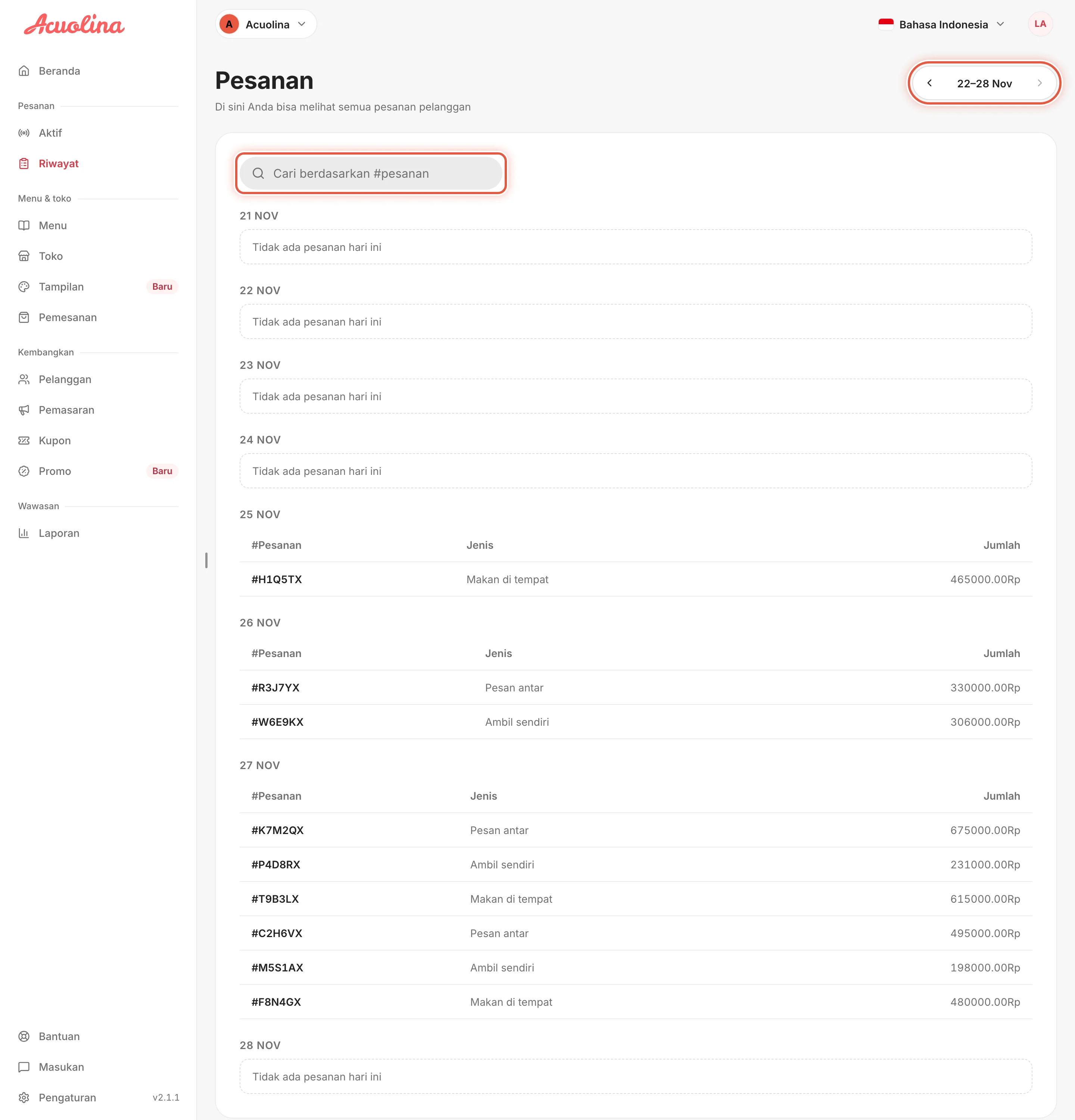
Riwayat adalah riwayat pesanan Anda, ditampilkan per minggu: setiap hari dengan kode, jenis, dan jumlah pesanannya. Gunakan tanda panah untuk berganti minggu, atau cari dengan kode pesanan. Pilih pesanan untuk melihat, mencetak, atau menghapusnya.
Pesanan masuk tanpa komisi dari menu pesan online Anda. Agar juga tercetak di kertas, cetak pesanan otomatis.