
Printer tidak mencetak pesanan? Buka Pengaturan, lalu tab Pencetakan, dan cek hal-hal berikut secara berurutan.
Printer tidak mencetak pesanan
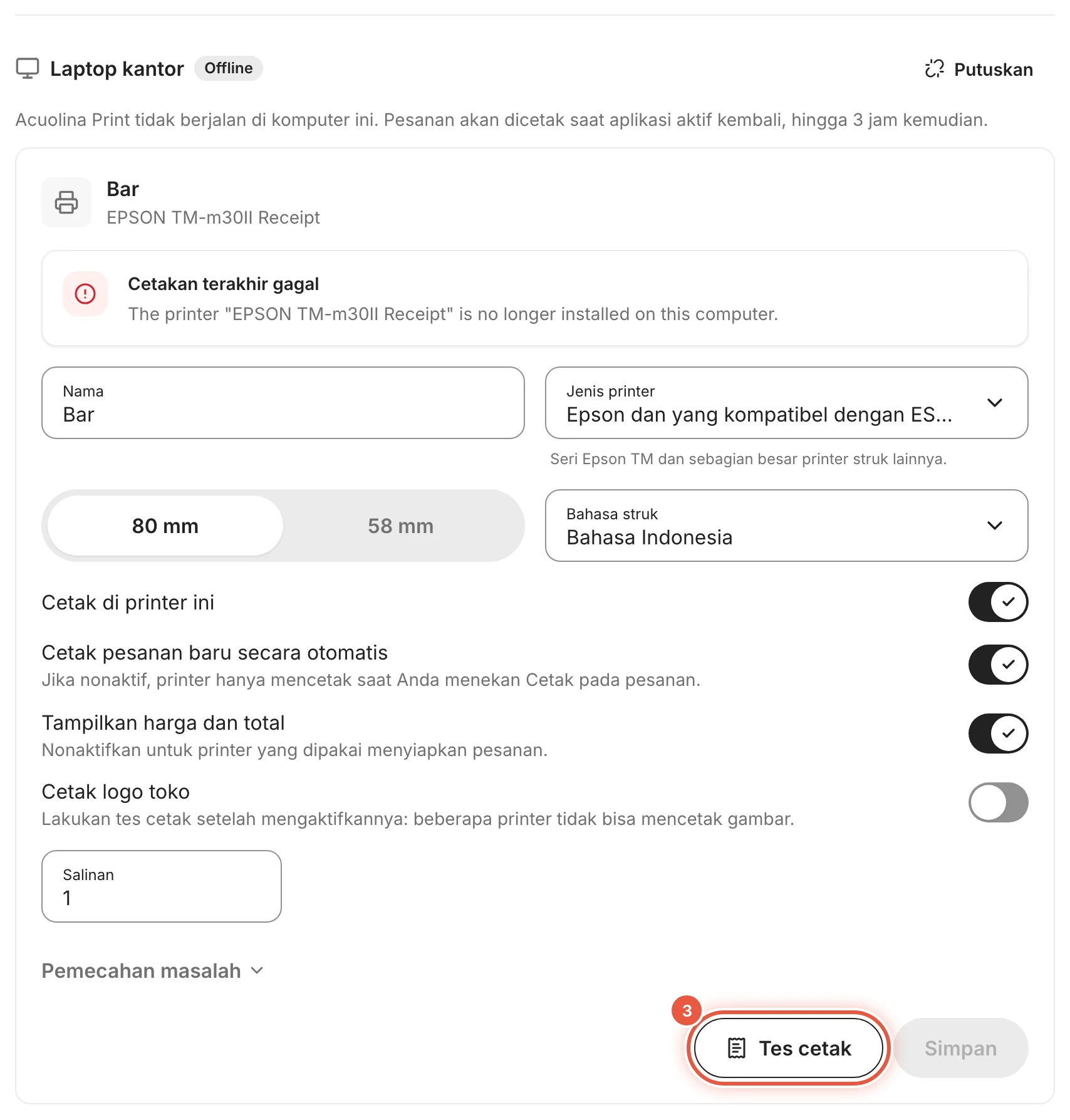
- Apakah komputernya Online? Offline berarti Acuolina Print tidak berjalan di komputer itu: buka aplikasinya. Pesanan akan dicetak saat komputer kembali online, hingga 3 jam kemudian.
- Apakah printernya aktif? Cetak di printer ini dan Cetak pesanan baru secara otomatis harus menyala. Tidak ada printer di daftar? Centang printernya di aplikasi.
- Pilih Tes cetak. Jika gagal, Cetakan terakhir gagal menjelaskan penyebabnya, misalnya printer yang sudah tidak terpasang di Windows.
Perbaiki karakter aneh di struk
Nyalakan Struk sederhana di bagian Pemecahan masalah, atau atur Jenis printer ke Printer apa saja (driver Windows). Lihat pengaturan printer struk.
Pesan yang mungkin Anda lihat
- "Kode ini salah atau sudah kedaluwarsa": kode pemasangan kedaluwarsa setelah sepuluh menit. Pilih Minta kode baru.
- "Tidak ada printer yang aktif. Atur di Pengaturan, Pencetakan.": nyalakan Cetak di printer ini.
- "Komputer ini tidak lagi terhubung ke Acuolina": komputer ini sudah diputus. Pasangkan lagi.
Pelajari lebih lanjut tentang cetak pesanan dapur.