
Votre imprimante n’imprime pas les commandes ? Ouvrez Paramètres, puis l'onglet Impression, et vérifiez dans cet ordre.
L’imprimante n’imprime pas les commandes
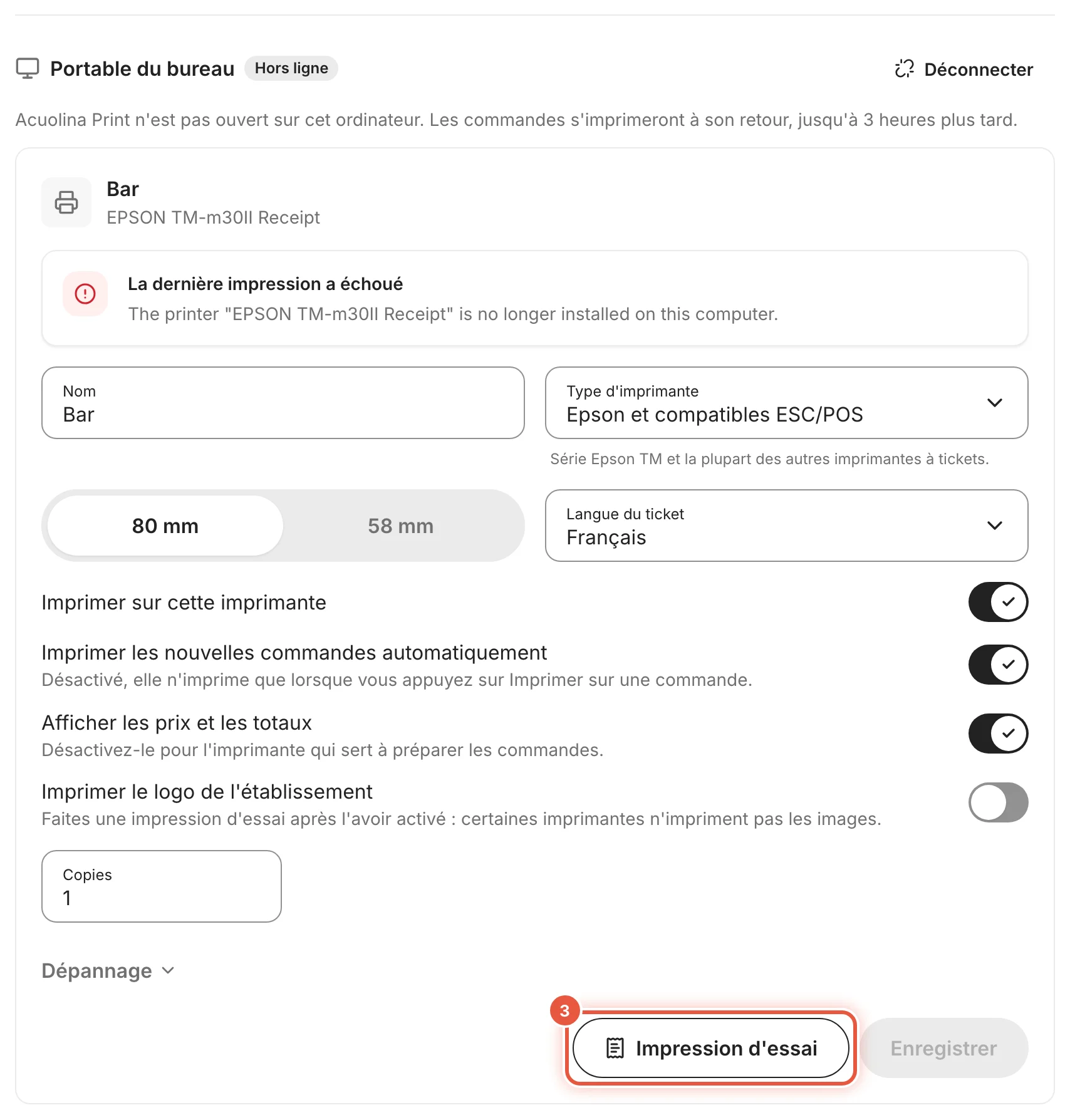
- L'ordinateur est-il En ligne ? Hors ligne veut dire qu'Acuolina Print n'y tourne pas : ouvrez-le. Les commandes s'impriment à son retour, jusqu'à 3 heures plus tard.
- L'imprimante est-elle active ? Imprimer sur cette imprimante et Imprimer les nouvelles commandes automatiquement doivent être activés. Aucune imprimante ? Cochez-la dans l'application.
- Sélectionnez Impression d'essai. En cas d'échec, La dernière impression a échoué dit pourquoi, par exemple une imprimante désinstallée de Windows.
Caractères bizarres sur le ticket
Activez Ticket simple dans Dépannage, ou choisissez Toute imprimante (pilote Windows) comme Type d'imprimante. Voir régler votre imprimante de tickets.
Messages possibles
- « Ce code est faux ou a expiré » : un code n'est valable que dix minutes, ensuite il est expiré. Sélectionnez Obtenir un nouveau code.
- « Aucune imprimante active. Configurez-en une dans Paramètres, Impression. » : activez Imprimer sur cette imprimante.
- « Cet ordinateur n'est plus connecté à Acuolina » : il a été déconnecté. Connectez-le de nouveau.
En savoir plus sur l'impression des commandes en cuisine.