
¿La impresora no imprime los pedidos? Abre Configuración, luego la pestaña Impresora, y revisa en este orden.
La impresora no imprime los pedidos
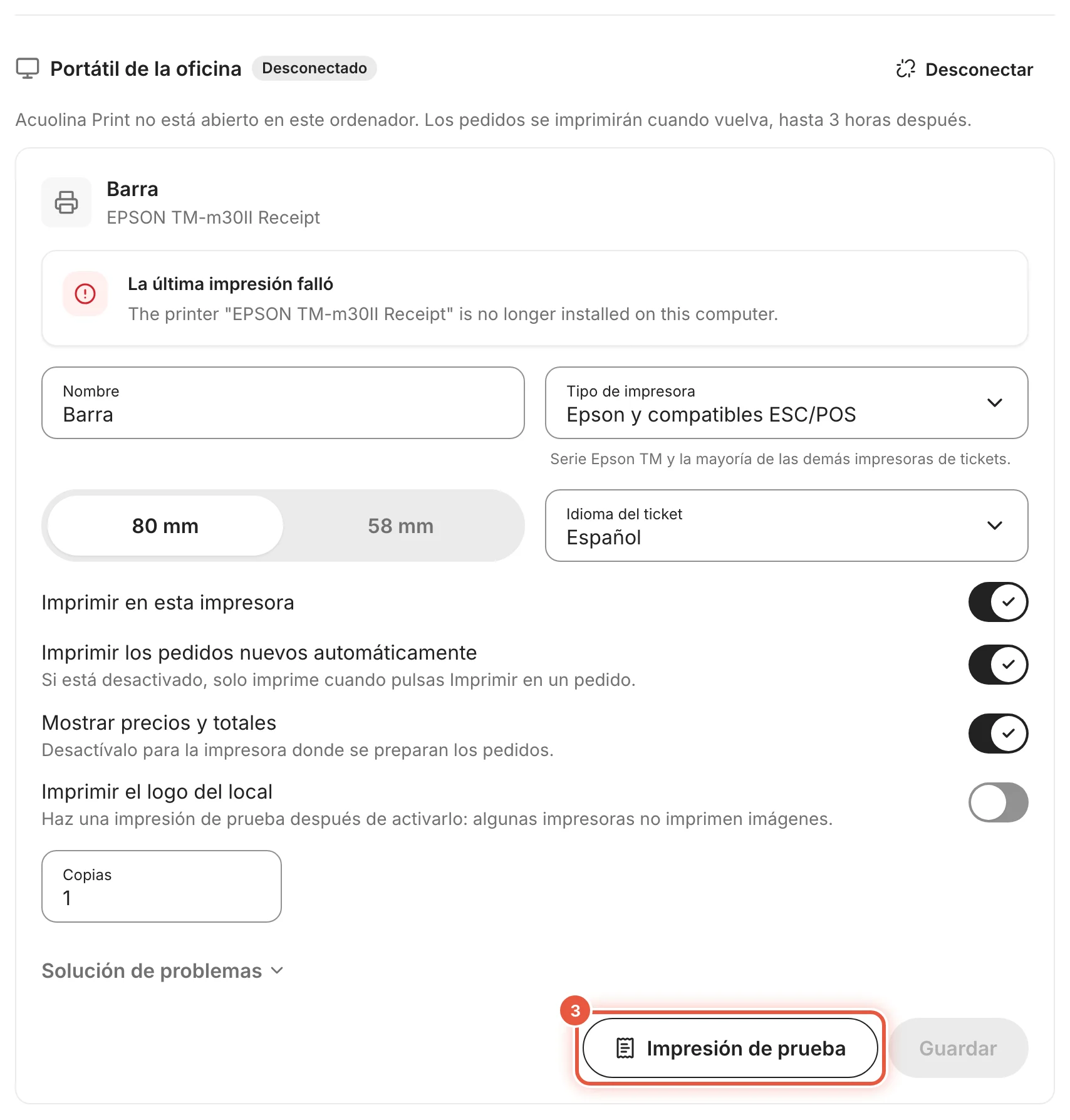
- ¿El ordenador está En línea? Desconectado significa que Acuolina Print no está abierto ahí: ábrelo. Los pedidos se imprimen cuando vuelve, hasta 3 horas después.
- ¿La impresora está activa? Imprimir en esta impresora e Imprimir los pedidos nuevos automáticamente deben estar activados. ¿No aparece la impresora? Márcala en la app.
- Selecciona Impresión de prueba. Si falla, La última impresión falló dice por qué, por ejemplo una impresora que ya no está instalada en Windows.
Caracteres raros en el ticket
Activa Ticket sencillo en Solución de problemas, o elige Cualquier impresora (driver de Windows) como Tipo de impresora. Mira cómo configurar la impresora de comandas.
Mensajes que puedes ver
- «El código es incorrecto o ha caducado»: un código vale diez minutos y luego caduca. Selecciona Obtener un código nuevo.
- «No hay ninguna impresora activa. Configura una en Configuración, Impresora.»: activa Imprimir en esta impresora.
- «Este ordenador ya no está conectado a Acuolina»: se desconectó. Vuelve a conectarlo.
Más sobre la impresión de comandas en cocina.