
以下說明如何在菜單中新增品項並加以編輯:名稱、價格、說明、選項與尺寸、過敏原和照片。
在分類中新增品項
- 在菜單頁面,點選菜單上的編輯。
- 在分類底下點選新增品項。要修改品項,請點選品項名稱。
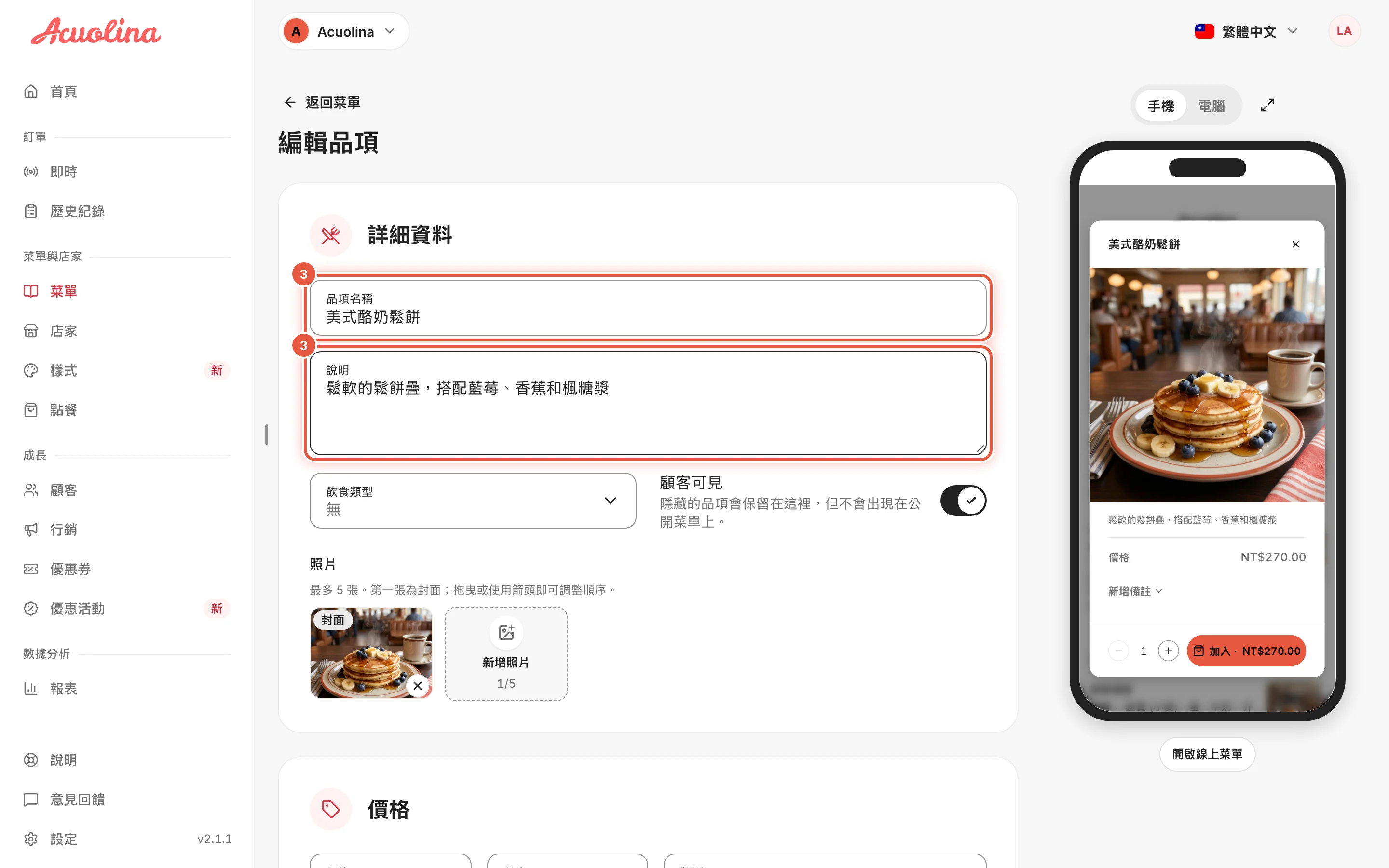
- 輸入品項名稱與說明。飲食類型可加上純素、無麩質等標籤。
- 輸入價格。
- 點選儲存。
新增品項照片
- 在照片底下點選新增照片。每個品項最多 5 張,第一張為封面。
- 拖曳照片或使用箭頭調整順序。
新增品項選項與尺寸
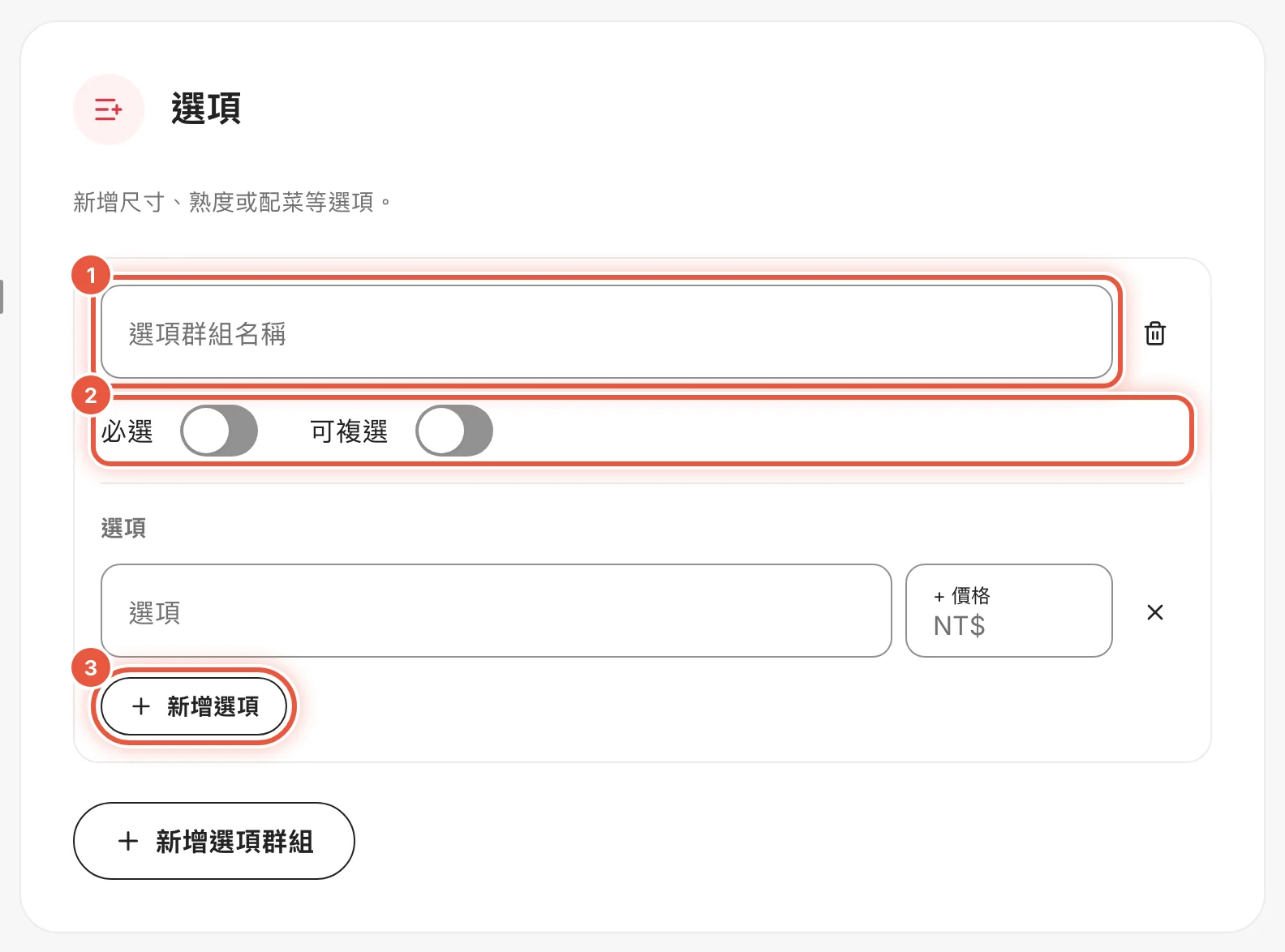
- 在選項底下點選新增選項群組並命名,例如「尺寸」或「配菜」。
- 顧客一定要選時,開啟必選;可以選不只一個時,開啟可複選。
- 每個選擇都點選一次新增選項,輸入加價金額,或維持 0。
尺寸的設定方式:品項價格填最小尺寸的價格,再加上一個必選的「尺寸」選項群組,填入每個較大尺寸要加多少錢。
標示菜單過敏原
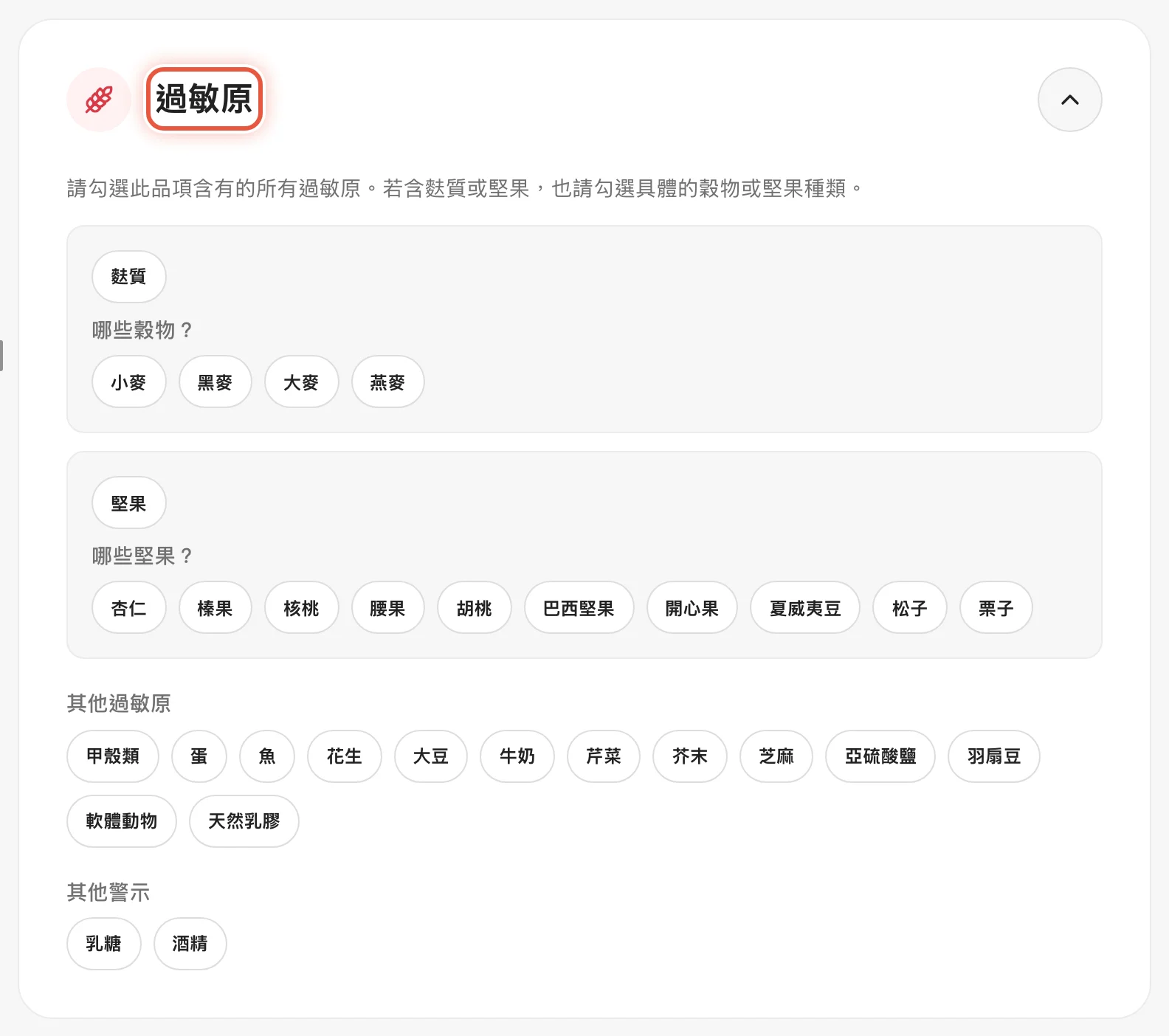
- 打開過敏原,勾選品項含有的所有過敏原。麩質與堅果請再勾選確切的穀物或堅果種類。
- 點選儲存。顧客會在品項上看到過敏原。
也需要紙本的過敏原表嗎?試試過敏原標示表產生器。
隱藏品項
關閉顧客可見並儲存。品項會留在編輯畫面中並標示已隱藏,但不會出現在菜單上。在菜單編輯畫面中,品項的 ⋮ 選項也有隱藏與顯示。