
新增品項照片,讓顧客清楚看到自己點的是什麼。每個品項最多可放 5 張,第一張會成為菜單上的封面照片。
新增品項照片
先打開品項:在菜單頁面點選菜單上的編輯,再點選品項名稱。
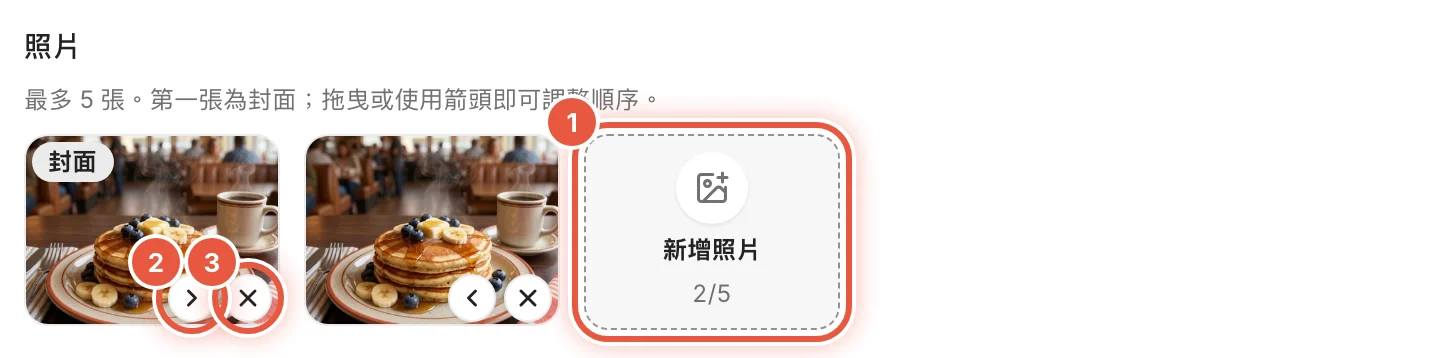
- 在照片底下點選新增照片,或直接把檔案拖曳進去。支援 JPG、PNG 或 HEIC,每張最大 5 MB。
- 使用箭頭調整順序,第一張照片就是封面。
- 點選照片上的叉號即可移除。
- 點選儲存。
照片尺寸
任何清楚的手機照片都可以,Acuolina 會自動為菜單調整大小。請在光線充足的地方拍攝,讓品項占滿大部分畫面,因為封面也會在列表中以小正方形顯示。
有照片的 QR Code 菜單,顧客點起來更容易。