
以下說明如何建立菜單、設定菜單分類與品項、發布菜單,以及下載成 PDF。每份菜單由多個分類組成,每個分類裡放品項。
建立菜單
- 在菜單頁面點選建立新菜單。
- 選擇手動建立,再點選繼續。若想從紙本菜單開始,可以從 PDF 或照片匯入。
- 輸入菜單名稱,例如「午餐」或「飲料」。備註只有您看得到。
- 點選儲存。
店家的第一份菜單儲存後就會發布。之後建立的菜單一開始為未發布,讓您先把內容準備好。
設定菜單分類
分類就是菜單上的類別,例如前菜、主餐、飲料。
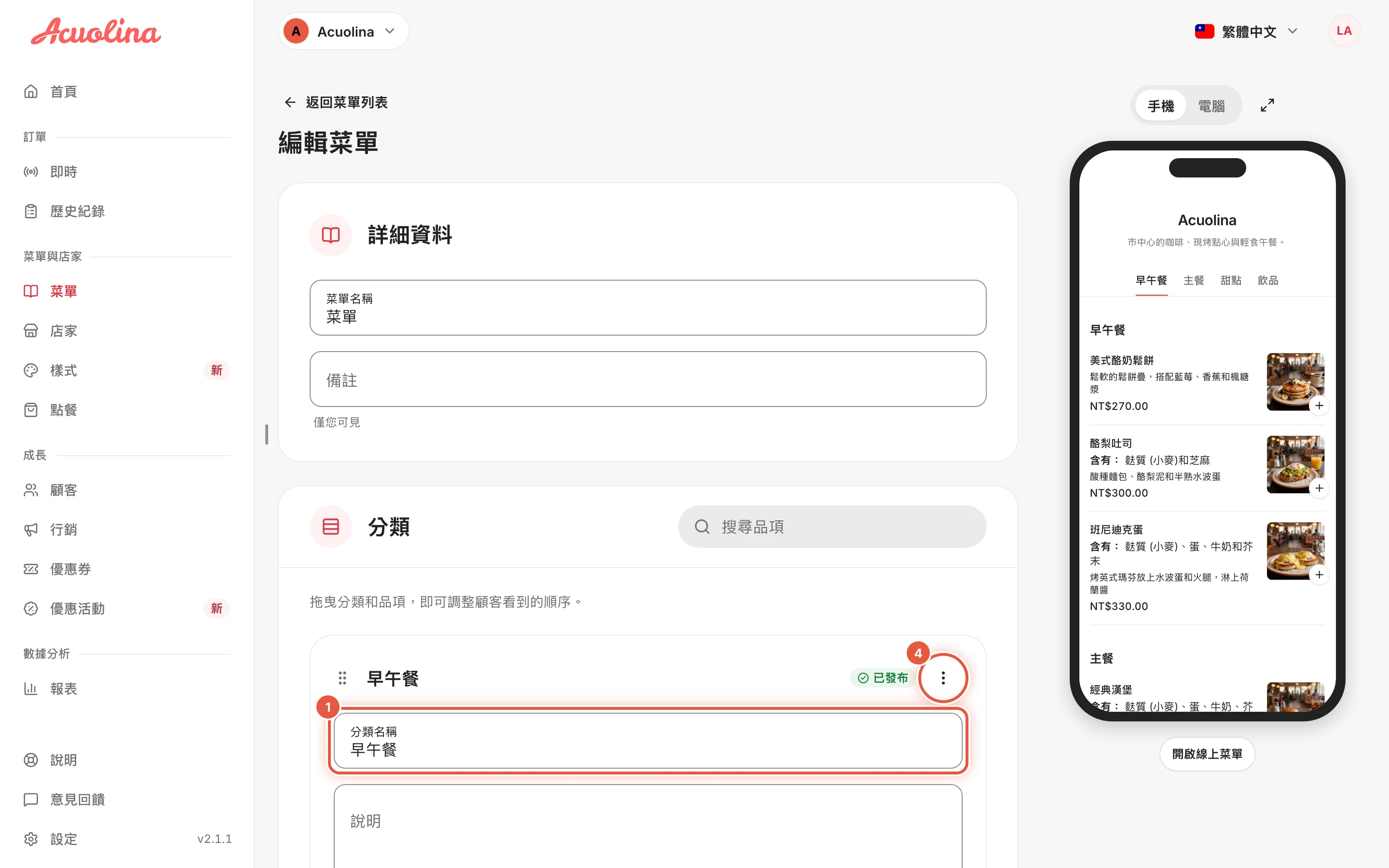
- 點選建立新分類並輸入分類名稱。
- 在分類底下點選新增品項。請參考如何新增品項。
- 拖曳分類與品項,調整顧客看到的順序,右側的預覽會同步更新。
- 要暫時把某個分類從菜單上拿掉,請開啟它的 ⋮ 選項並點選隱藏。
- 點選儲存。
發布或下架菜單
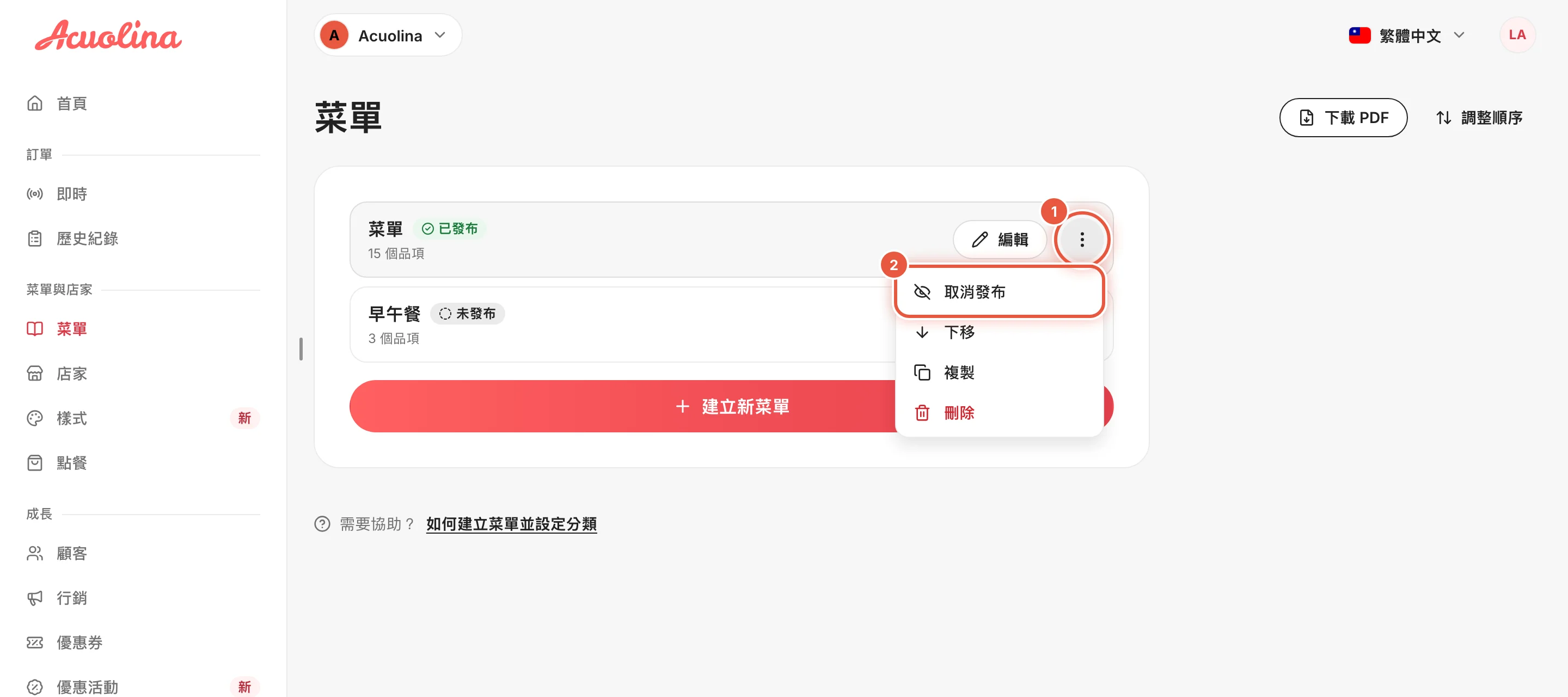
- 在菜單頁面,開啟菜單的 ⋮ 選項。
- 點選發布讓顧客看到,或點選取消發布把它隱藏。標籤會顯示已發布或未發布。
複製可複製菜單,刪除會移除菜單。有兩份以上的菜單時,點選調整順序變更排列,再點選完成。
下載菜單 PDF
- 在菜單頁面點選下載 PDF。菜單發布後才會出現這個按鈕。
- 選擇要包含的菜單、範本、欄數與紙張大小。
- 點選下載 PDF,存檔後即可列印。
顧客看到的已發布菜單,就是您的 QR Code 菜單。