
下面介绍如何在 样式 页面修改菜单设计:选择模板,设置品牌色和背景,并决定是否显示商品照片。
用模板修改菜单设计
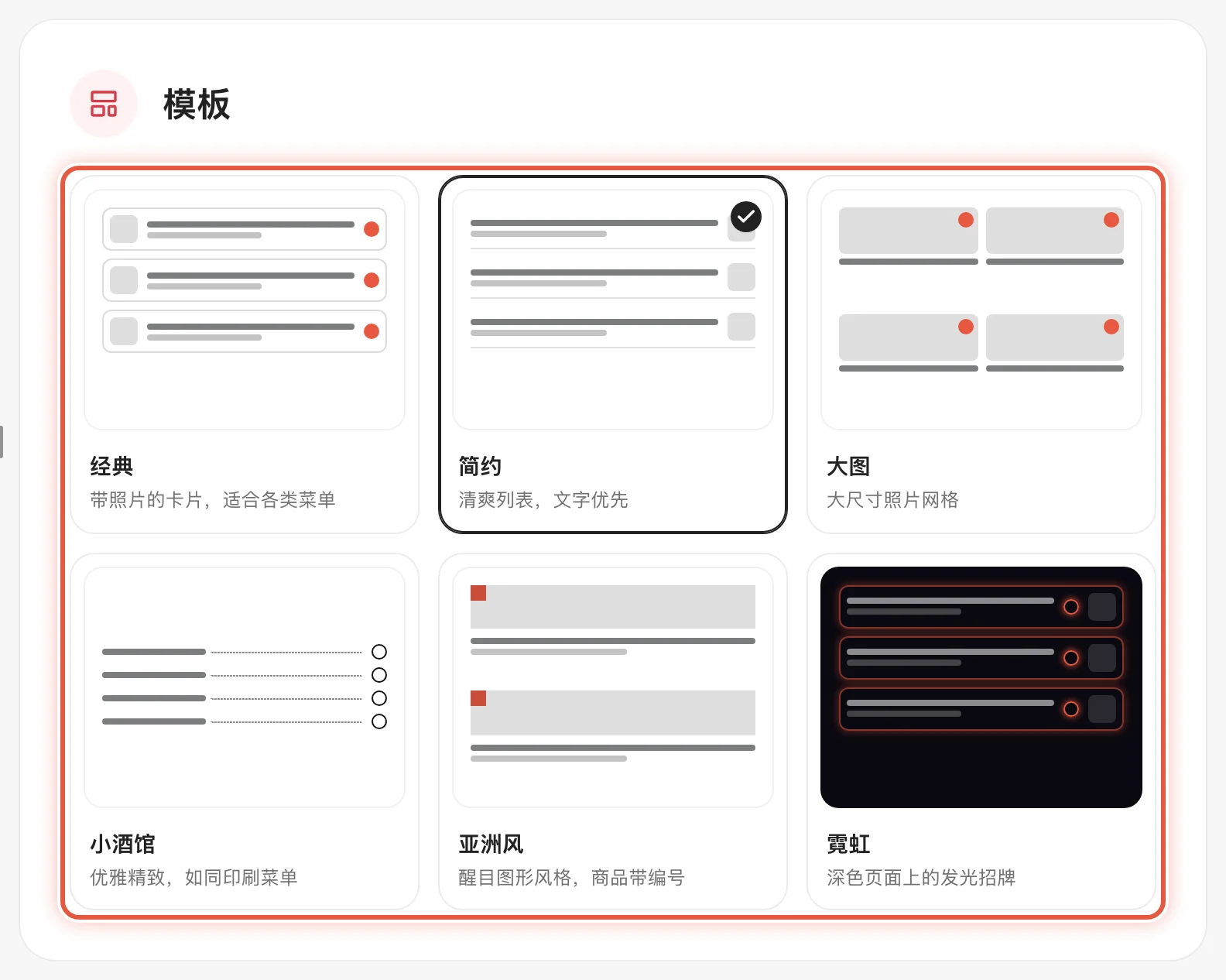
- 在侧边栏中选择 样式。
- 在 模板 下,选择 经典、简约、大图、小酒馆、亚洲风 或 霓虹。右侧预览会立即用该模板显示您的菜单;可在 手机 和 电脑 之间切换。
大图 和 亚洲风 在至少一半商品有照片时显示照片网格,否则显示列表。
设置品牌色和商品照片
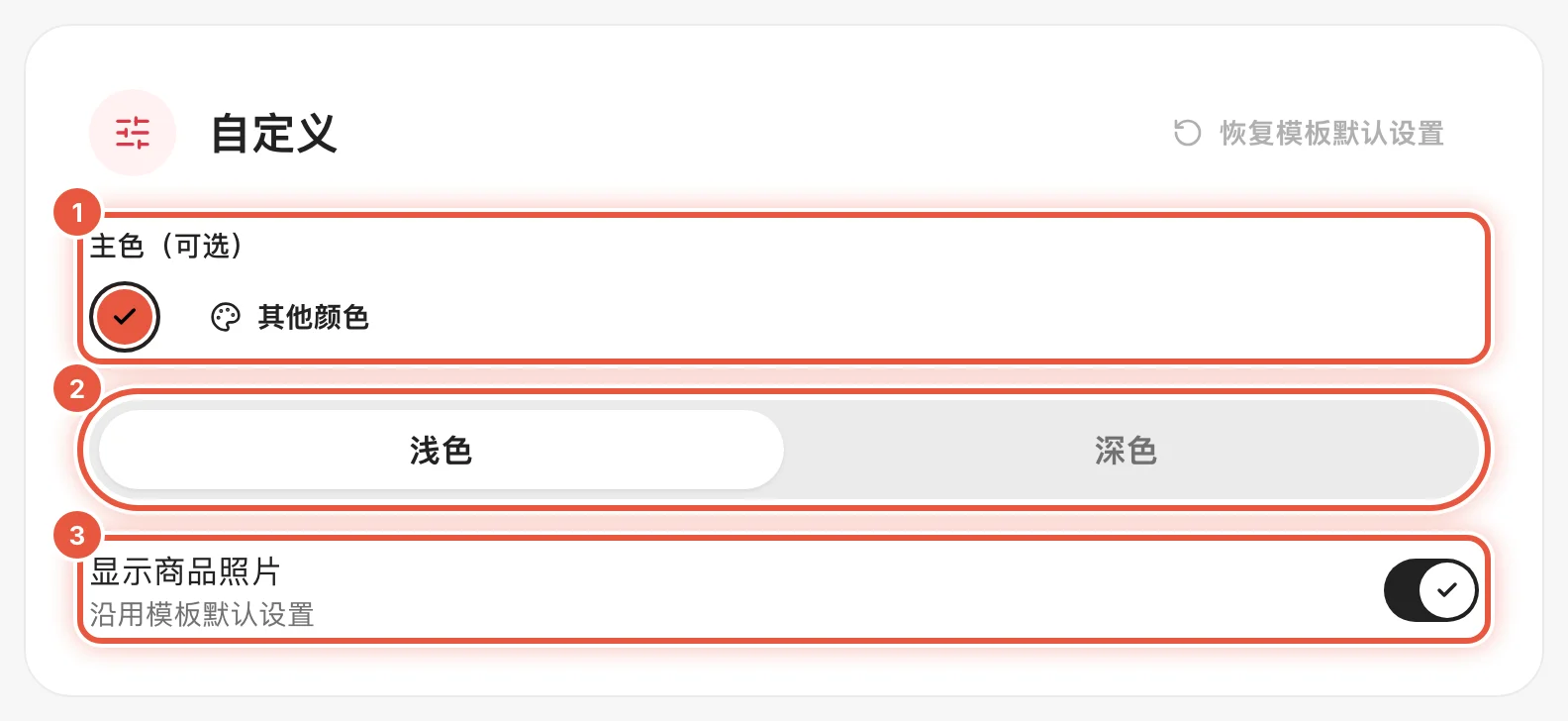
- 在 自定义 下,在 主色(可选) 中选择品牌色,或选择 其他颜色 使用任意色调。
- 选择 浅色 或 深色 背景。
- 打开或关闭 显示商品照片。
恢复模板默认设置 会把这三项恢复为模板自带的设置。
保存新设计
选择 保存,您的二维码菜单会立即显示新设计。取消 会放弃尚未保存的改动。