
Así puedes cambiar el logo, el nombre y los contactos de tu tienda: la descripción de la tienda y el teléfono y email en la carta.
Cambiar el logo
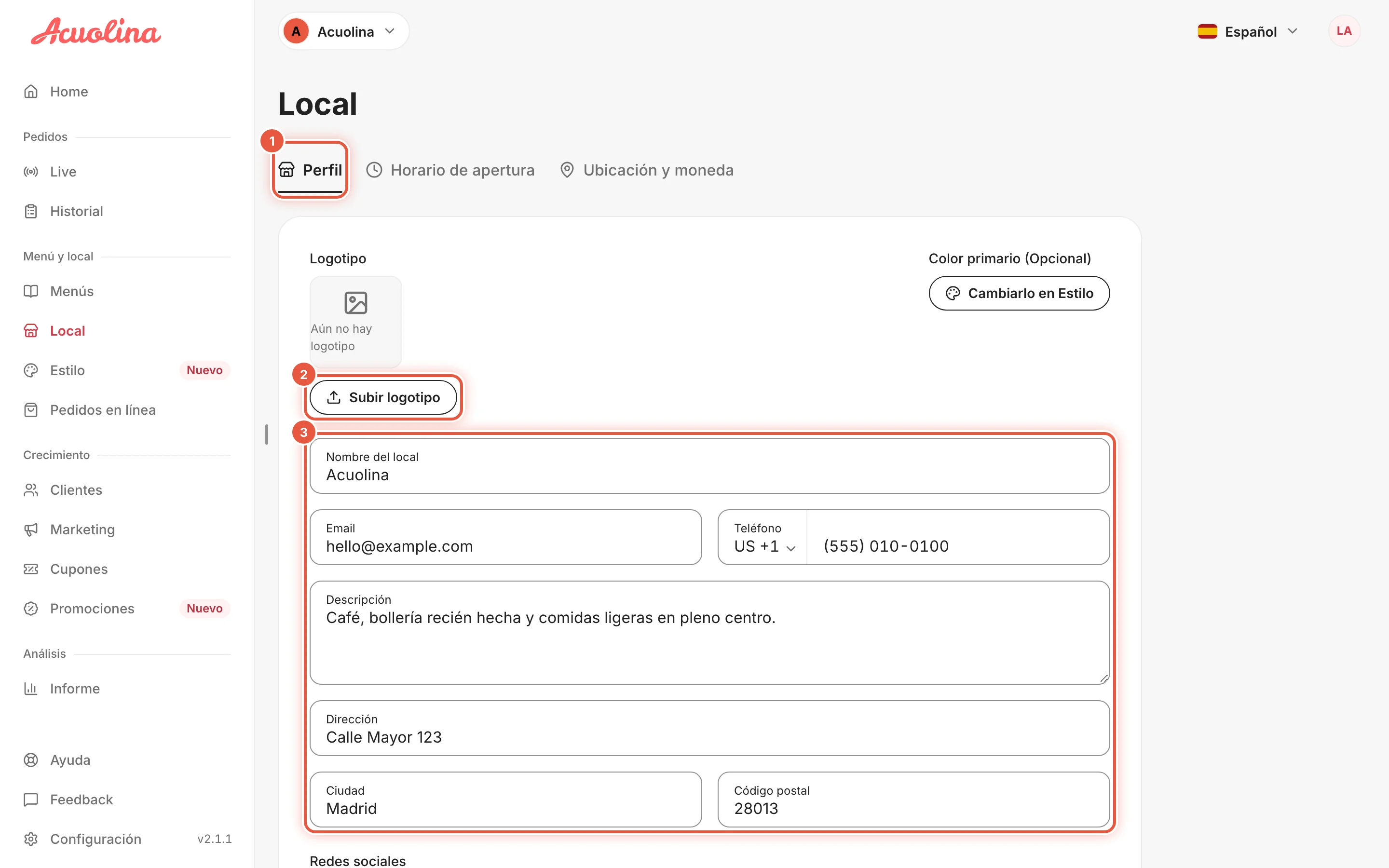
- En la barra lateral, selecciona Local. Se abre en Perfil.
- Selecciona Subir logotipo y elige una imagen. Sale arriba de la carta y como icono en el móvil de tus clientes.
Cambiar el nombre y los contactos
- Edita Nombre del local, Descripción, Email y Teléfono, además de Dirección, Ciudad y Código postal.
- Selecciona Guardar.
Tus clientes ven la descripción de la tienda bajo el logo, y el teléfono y email en la carta al final de tu carta digital con QR. El color de la marca está en la página Estilo.