
Así puedes pedir información extra a tus clientes cuando hacen un pedido, con campos personalizados y un mensaje en la página del pedido.
Añade campos personalizados
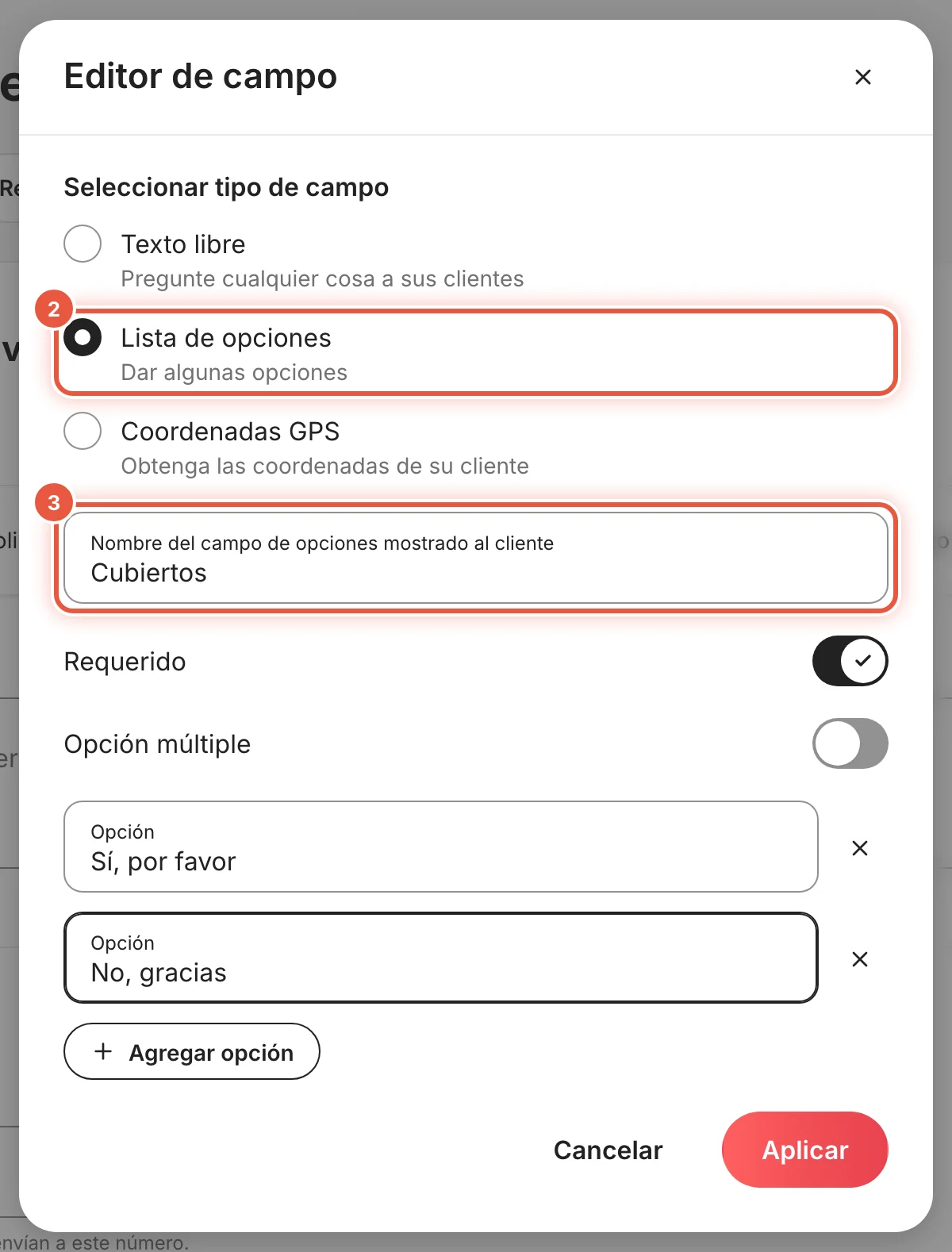
- En Pedidos en línea, abre la pestaña del tipo de pedido y, en Campos adicionales, selecciona Añadir campo.
- Elige un tipo: Texto libre para un nombre o una dirección, Lista de opciones para respuestas fijas, o Coordenadas GPS para un punto en un mapa.
- Ponle nombre al campo y activa Requerido si el cliente debe rellenarlo. Para una lista, añade cada respuesta con Agregar opción.
- Selecciona Aplicar y luego Guardar.
El teléfono y el email siempre están en la lista: puedes hacerlos obligatorios u ocultarlos. Las respuestas aparecen en el pedido y en el mensaje del pedido, y quien vuelve las encuentra ya rellenas.
Pedir información extra con un mensaje
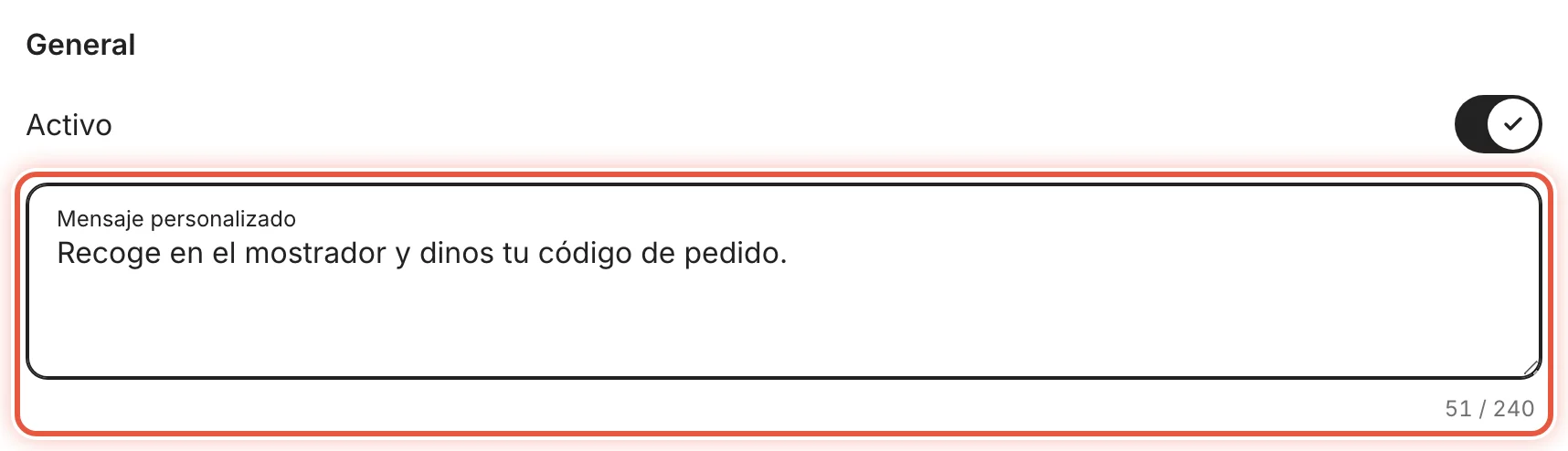
- En General, escribe un Mensaje personalizado: dónde recoger o cómo repartes.
- Selecciona Guardar.
El cliente lo lee al pedir, encima de sus datos. Para añadir la fecha y la hora al mensaje del pedido, abre la pestaña General junto a Delivery y activa Mostrar fecha y hora.
Más información sobre los pedidos online sin comisiones.