
Así puedes activar los pedidos en el local, para que tus clientes pidan en la mesa escaneando el código QR de tu carta, y añadir los números de mesa a cada pedido.
Activar los pedidos en el local
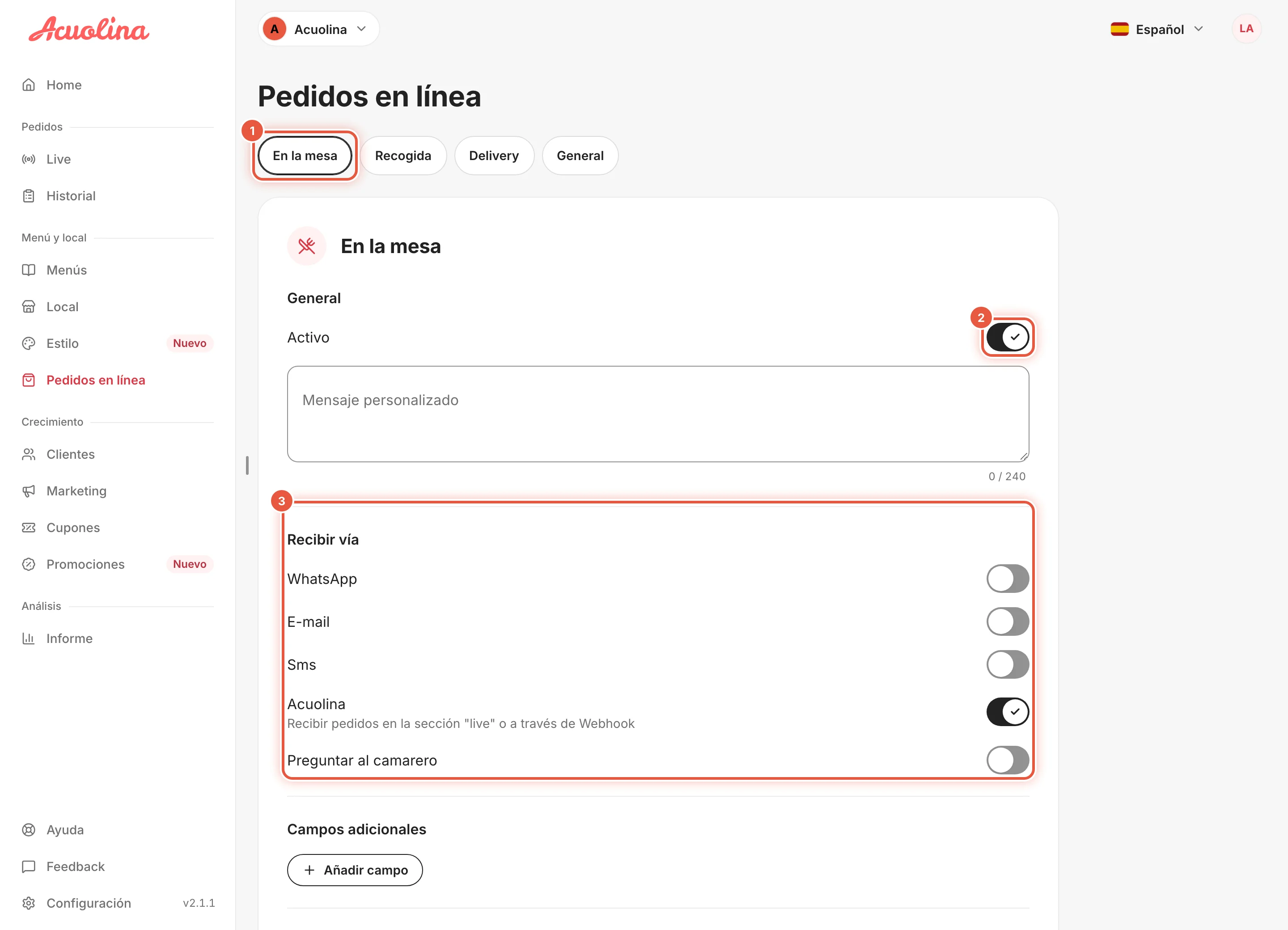
- En la barra lateral, abre Pedidos en línea y luego la pestaña En la mesa.
- Activa Activo.
- En Recibir vía, elige Acuolina para recibir los pedidos en Live, o Preguntar al camarero si el cliente debe llamar al personal para pedir. WhatsApp, Sms y email también funcionan.
- Selecciona Guardar.
Añade los números de mesa
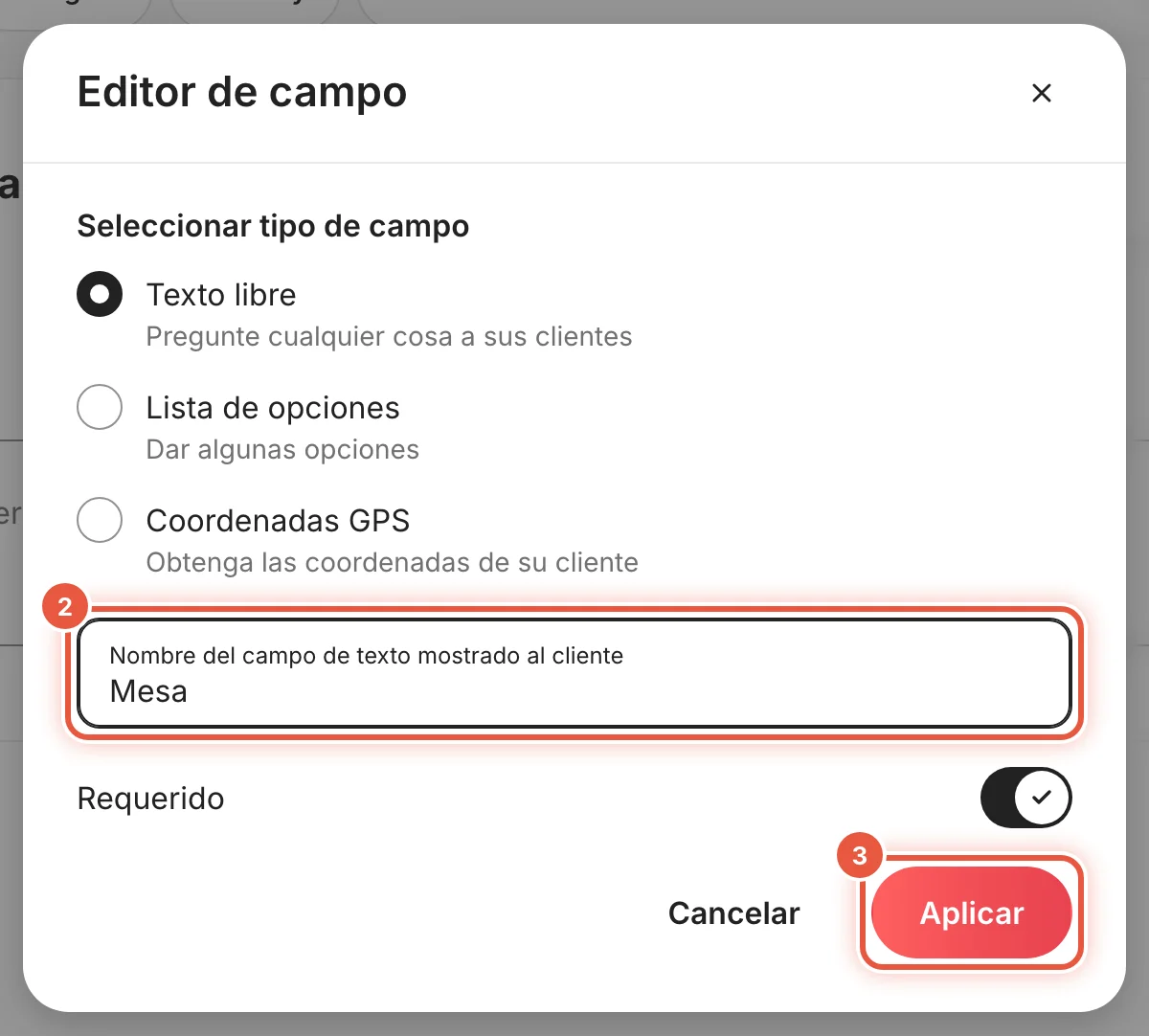
- En Campos adicionales, selecciona Añadir campo.
- Deja Texto libre y llama al campo «Mesa».
- Selecciona Aplicar y luego Guardar.
Ahora el cliente escribe su número de mesa antes de enviar el pedido, y aparece en el pedido.
Pedir en la mesa sin escribir nada
Añade al enlace de cada mesa el nombre del campo y el número: https://acuolina.com/es/tu-tienda?mesa=12 rellena la mesa 12 por el cliente. Crea un código QR por mesa con ese enlace usando el generador gratuito de QR para cartas.
Más información sobre los pedidos en mesa.