
Voici comment demander des informations en plus à vos clients quand ils commandent, avec des champs personnalisés et un message sur la page de commande.
Ajoutez des champs personnalisés
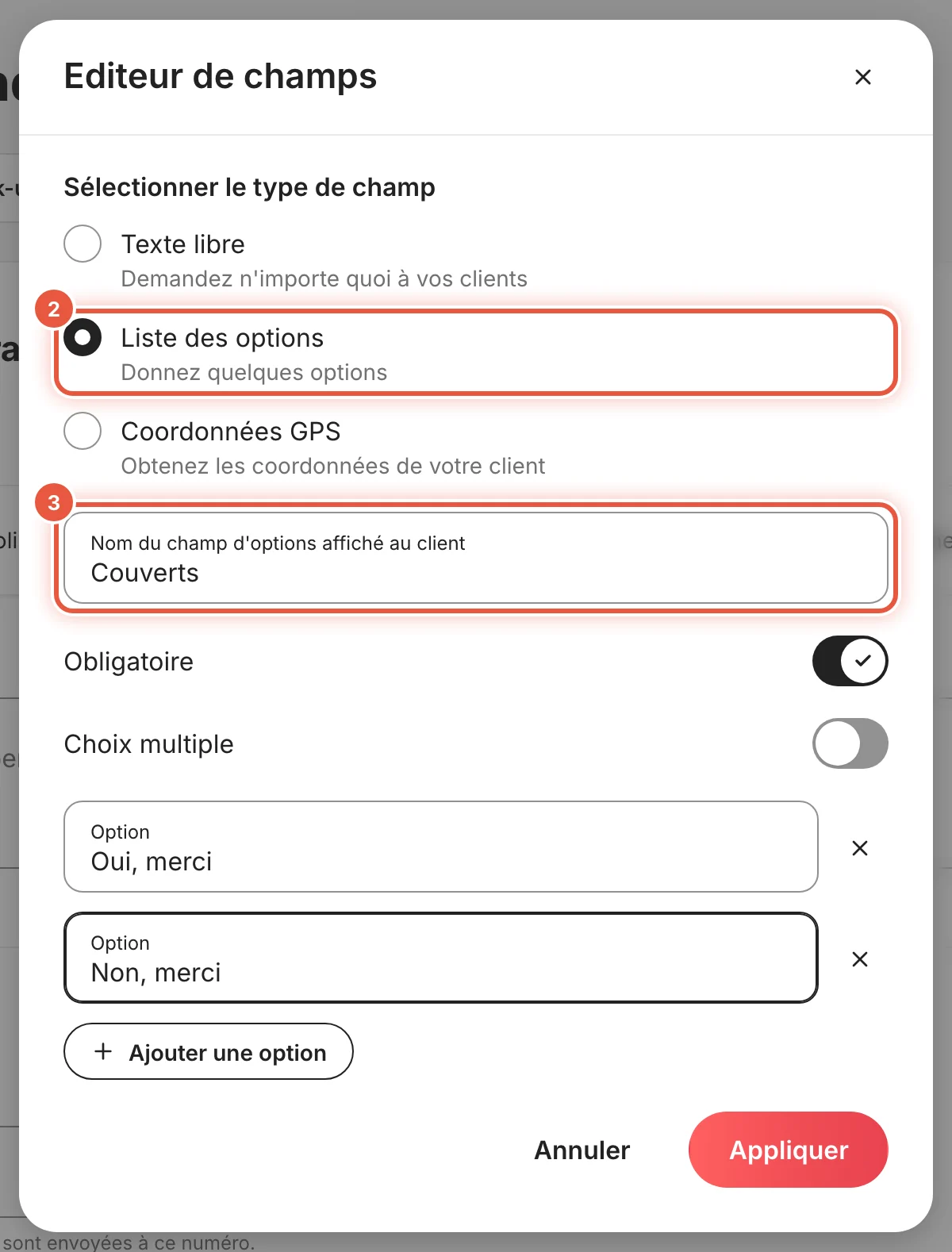
- Dans Commandes en ligne, ouvrez l'onglet du type de commande et, sous Champs supplémentaires, sélectionnez Ajouter un champ.
- Choisissez un type : Texte libre pour un nom ou une adresse, Liste des options pour des réponses fixes, ou Coordonnées GPS pour un point sur une carte.
- Nommez le champ et activez Obligatoire si le client doit le remplir. Pour une liste, ajoutez chaque réponse avec Ajouter une option.
- Sélectionnez Appliquer, puis Enregistrer.
Le téléphone et l'e-mail sont toujours dans la liste : rendez-les obligatoires ou masquez-les. Les réponses figurent sur la commande et dans le message de commande, et les clients qui reviennent les retrouvent déjà remplies.
Demander des informations en plus avec un message
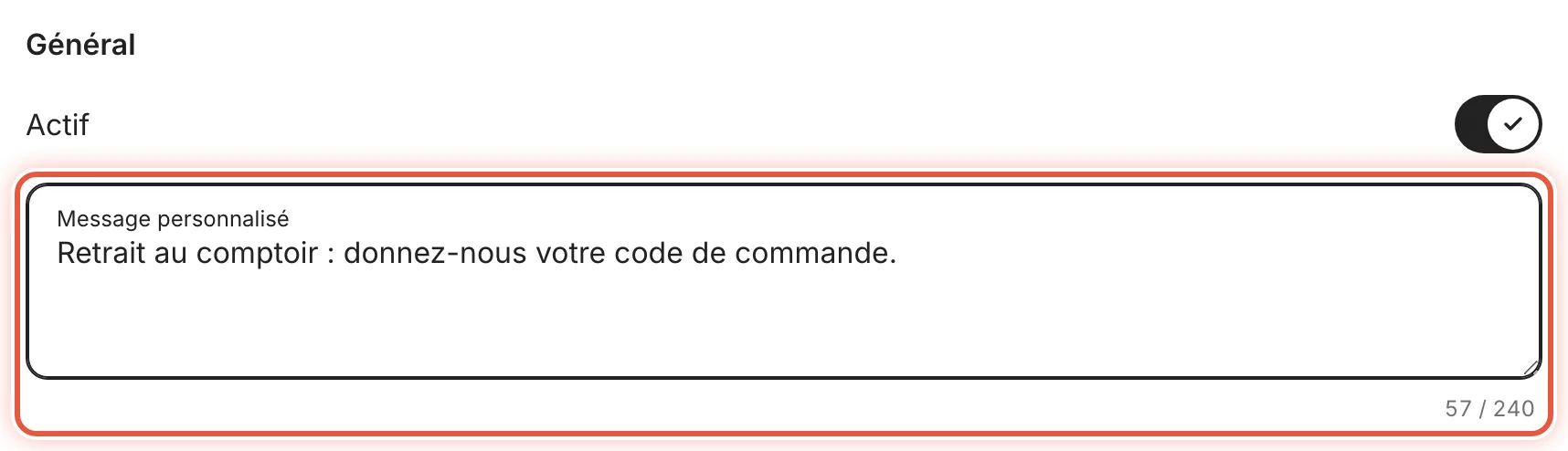
- Sous Général, écrivez un Message personnalisé : où retirer, ou comment vous livrez.
- Sélectionnez Enregistrer.
Le client le lit en commandant, au-dessus de ses coordonnées. Pour ajouter la date et l'heure au message de commande, ouvrez l'onglet Général à côté de Livraison et activez Afficher la date et l'heure.
En savoir plus sur la commande en ligne sans commission.