
Voici comment changer le logo, le nom et les contacts : la description de la boutique et le téléphone et l'e-mail sur le menu.
Changer le logo
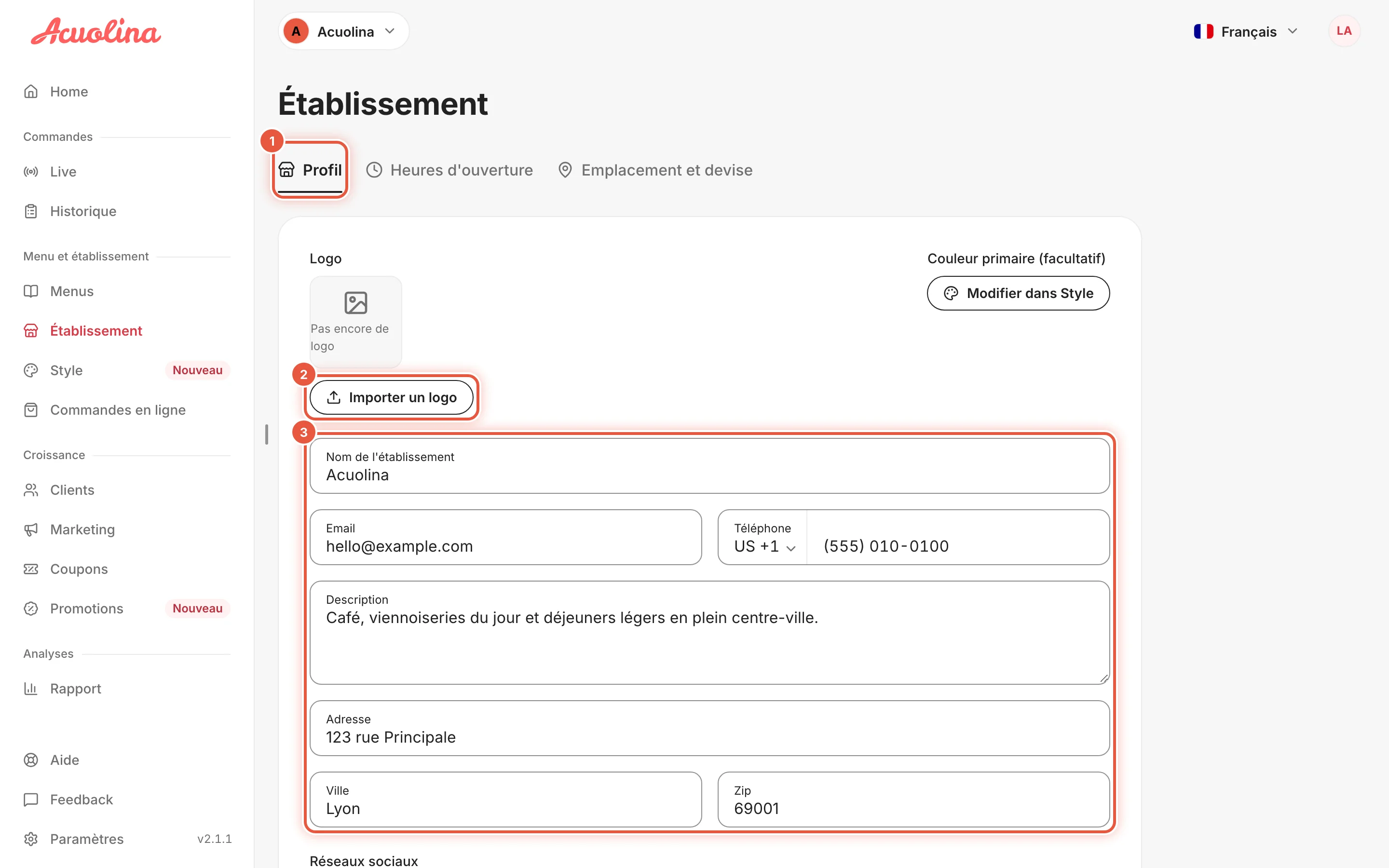
- Dans la barre latérale, sélectionnez Établissement. La page s'ouvre sur Profil.
- Sélectionnez Importer un logo et choisissez une image. Il s'affiche en haut du menu et comme icône sur le téléphone de vos clients.
Changer le nom et les contacts
- Modifiez Nom de l'établissement, Description, Email et Téléphone, ainsi que Adresse, Ville et Zip.
- Sélectionnez Enregistrer.
Vos clients voient la description de la boutique sous le logo, et le téléphone et l'e-mail sur le menu en bas de votre menu QR code. La couleur de la marque est sur la page Style.