
Ecco come cambiare logo, nome e contatti del negozio: la descrizione del negozio e il telefono ed email nel menu.
Cambiare il logo
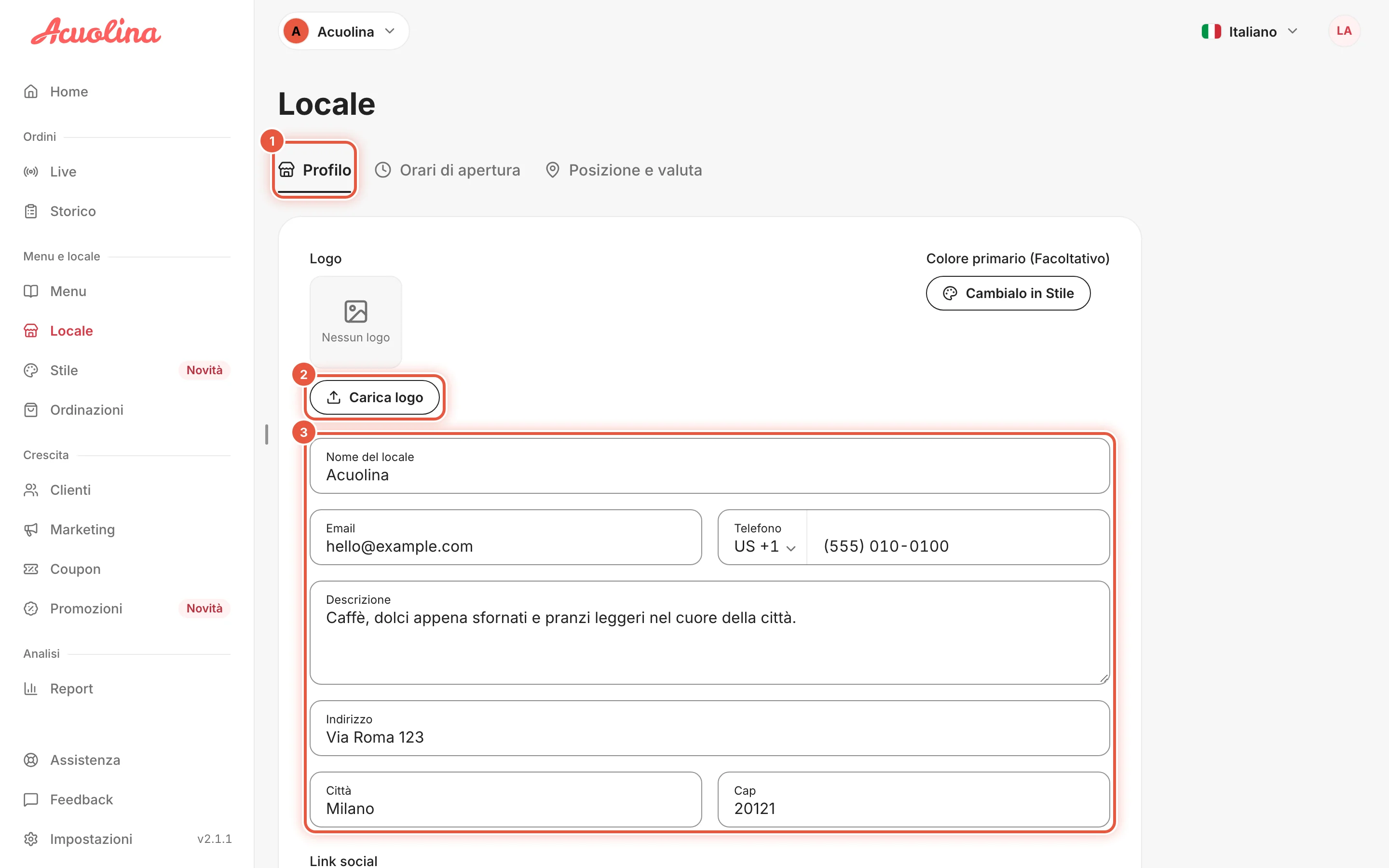
- Nella barra laterale, seleziona Locale. Si apre su Profilo.
- Seleziona Carica logo e scegli un'immagine. Va in cima al menu e come icona sui telefoni dei clienti.
Cambiare logo, nome e contatti
- Modifica Nome del locale, Descrizione, Email e Telefono, oltre a Indirizzo, Città e Cap.
- Seleziona Salva.
I clienti vedono la descrizione del negozio sotto il logo, e il telefono ed email nel menu in fondo al tuo menu digitale con QR code. Il colore del marchio è nella pagina Stile.