
Berikut cara mengubah desain menu di halaman Tampilan: pilih template, atur warna merek dan latar, lalu tentukan apakah foto item ditampilkan.
Ubah desain menu dengan template
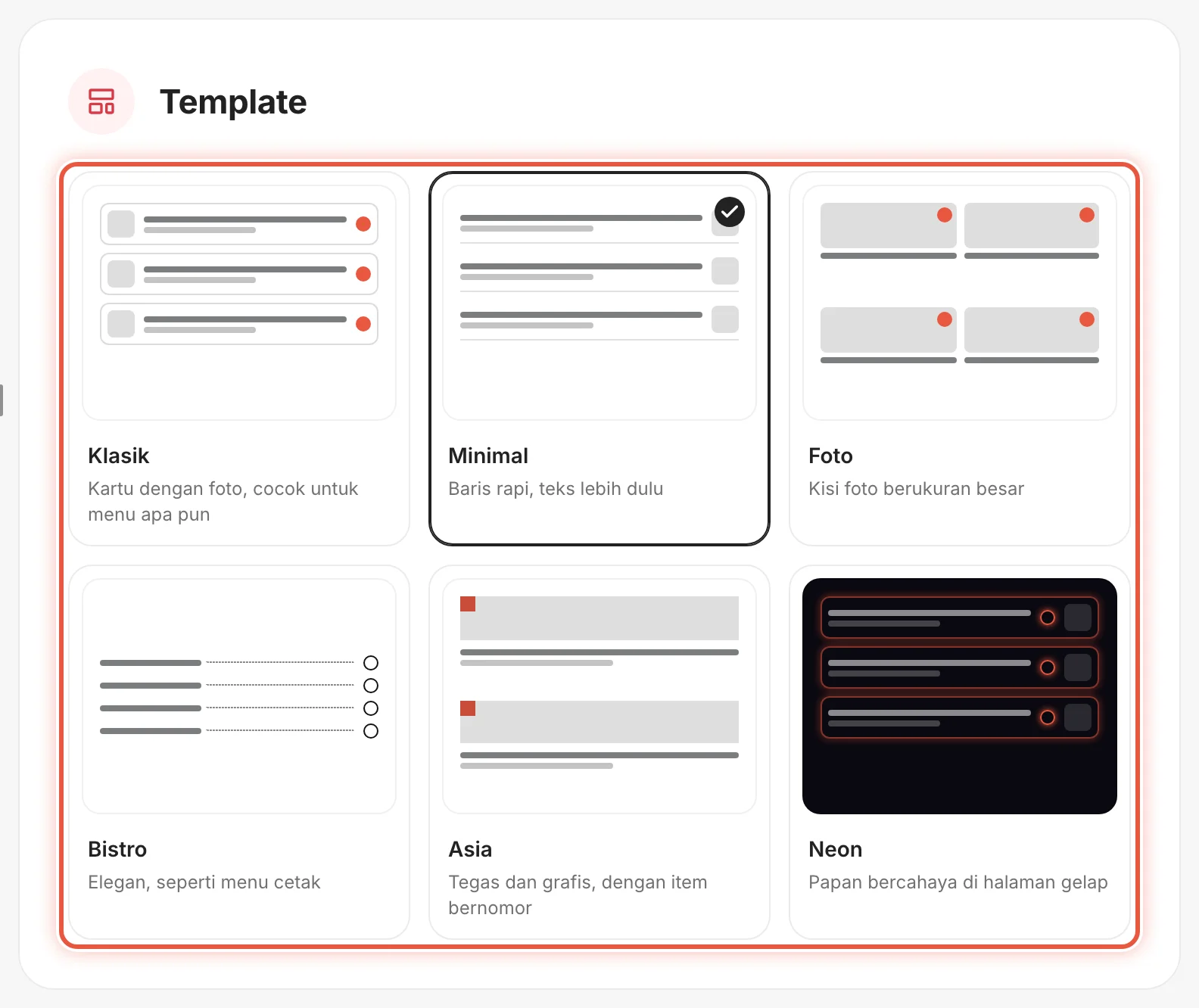
- Di sidebar, pilih Tampilan.
- Di bagian Template, pilih Klasik, Minimal, Foto, Bistro, Asia, atau Neon. Pratinjau di sebelah kanan langsung menampilkan menu Anda dengan template itu; ganti tampilannya antara Ponsel dan Komputer.
Foto dan Asia menampilkan grid foto jika minimal separuh item Anda punya foto, dan daftar jika tidak.
Atur warna merek dan foto item
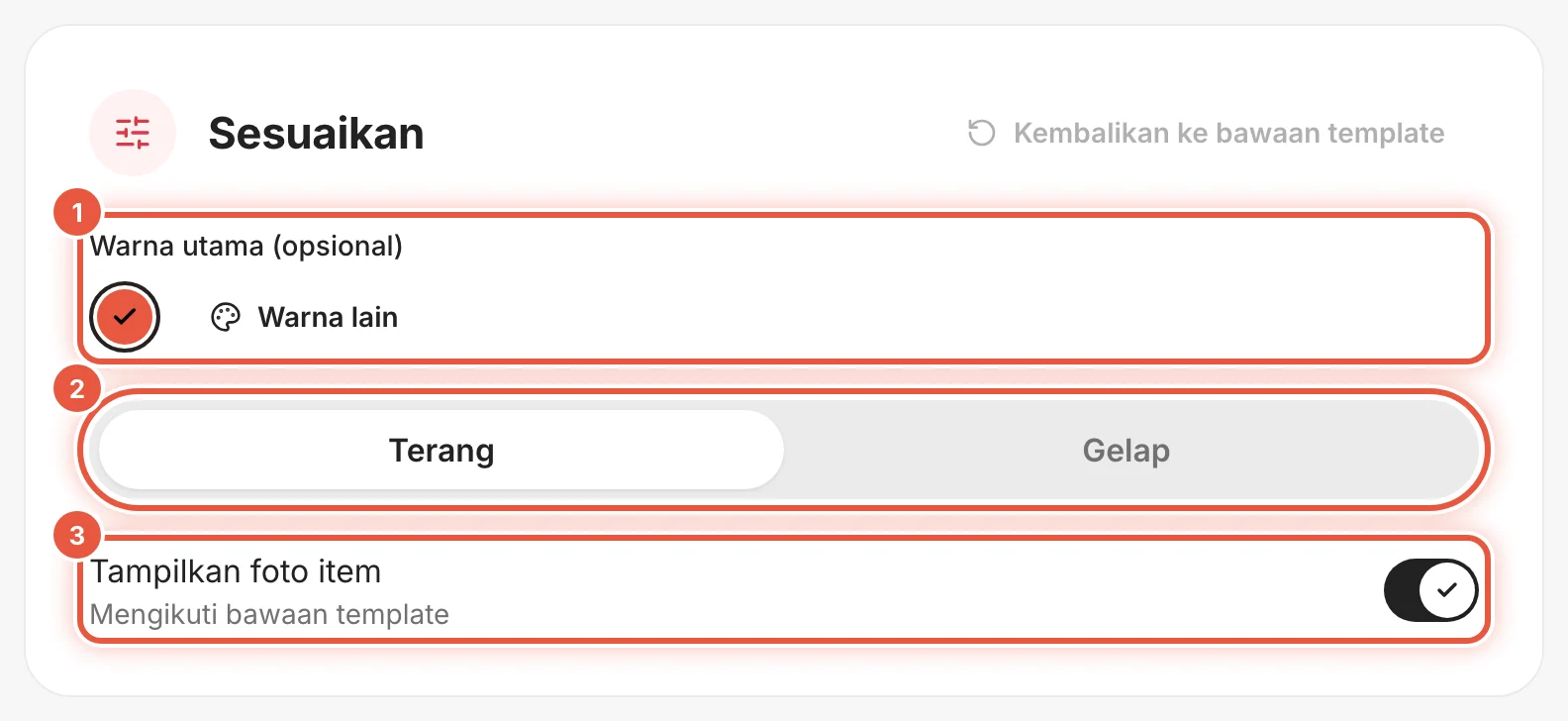
- Di bagian Sesuaikan, pilih warna merek Anda di Warna utama (opsional), atau pilih Warna lain untuk warna apa pun.
- Pilih latar Terang atau Gelap.
- Aktifkan atau nonaktifkan Tampilkan foto item.
Kembalikan ke bawaan template mengembalikan ketiga pengaturan ini ke bawaan template.
Simpan desain baru
Pilih Simpan, dan menu kode QR Anda langsung tampil dengan desain baru. Batal membuang perubahan yang belum disimpan.