
Berikut cara mengatur jam buka toko dan detail yang dilihat tamu di menu Anda: logo, deskripsi, alamat, kontak, dan link media sosial.
Tambahkan logo dan alamat toko
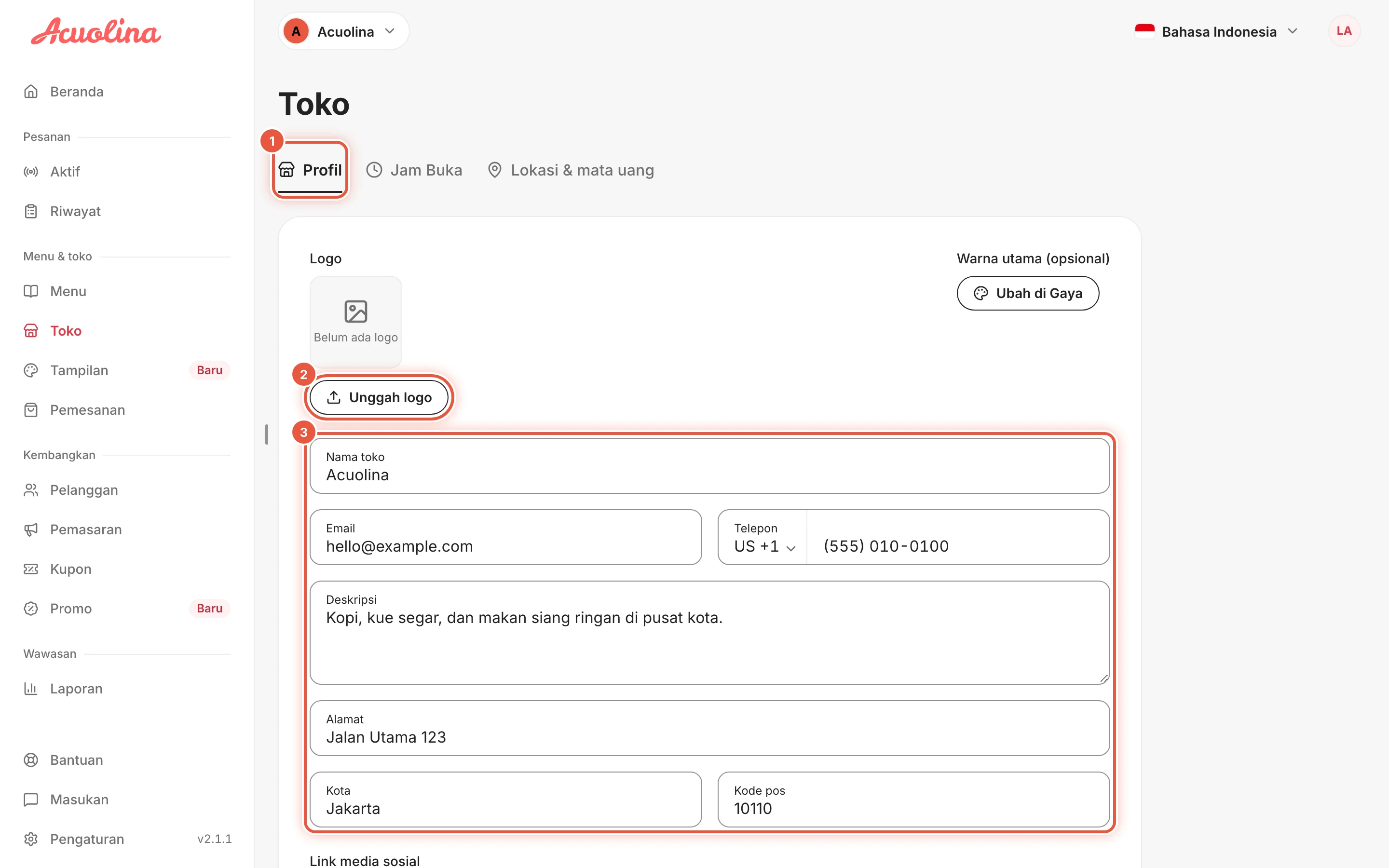
- Di sidebar, pilih Toko. Halaman ini terbuka di Profil.
- Pilih Unggah logo. Logo Anda tampil di bagian atas menu.
- Isi Nama toko, Email, Telepon, Deskripsi, Alamat, Kota, dan Kode pos. Tamu melihat deskripsi di bawah logo, serta alamat dan telepon di bagian bawah menu.
- Di Link media sosial, tempel link Instagram, Situs web, dan Facebook Anda. Tambahkan Link ulasan Google, dan menu Anda akan menampilkan tombol untuk memberi ulasan.
- Pilih Simpan.
Warna merek Anda diatur di halaman Tampilan: lihat cara mengubah desain menu.
Atur jam buka toko
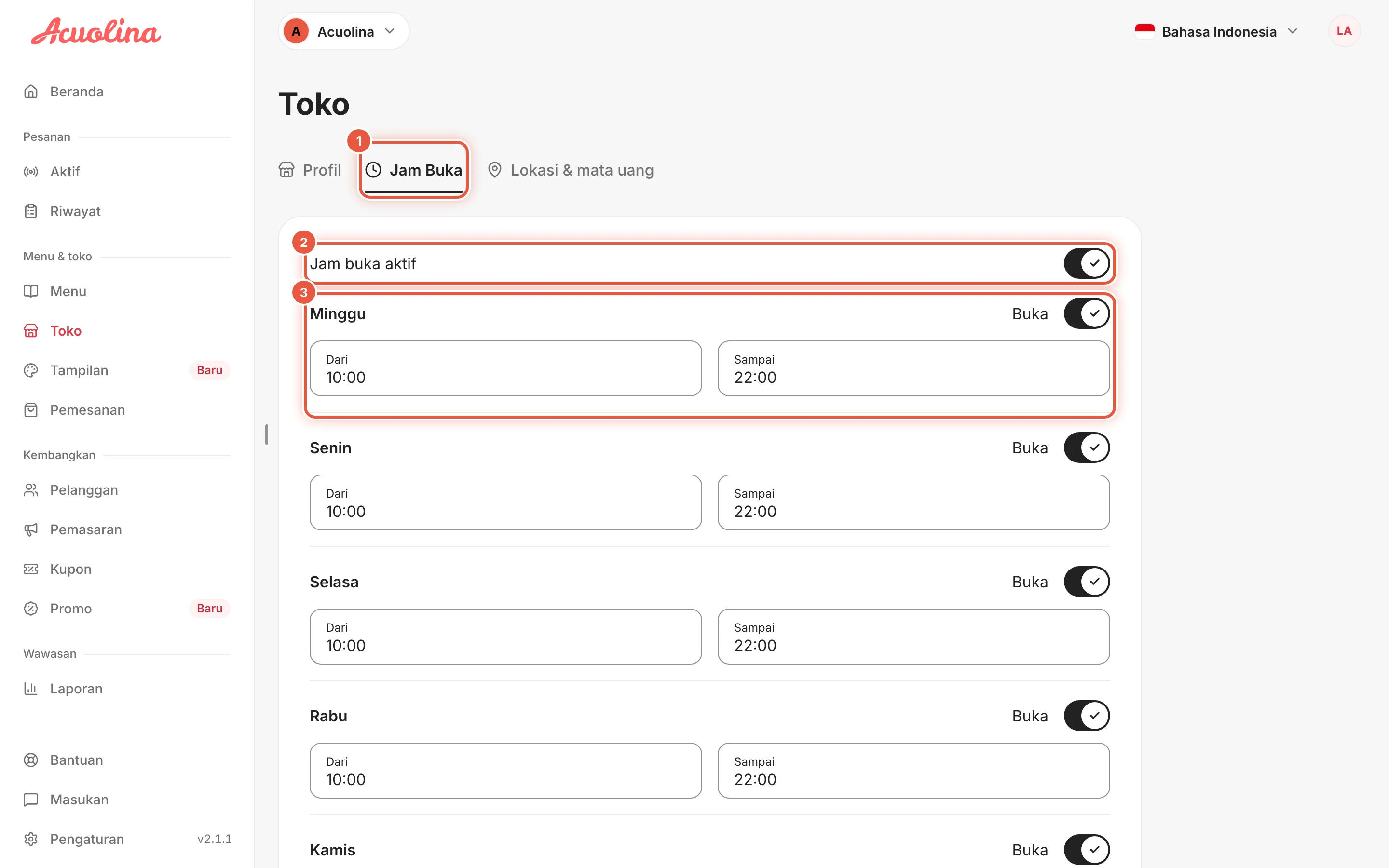
- Buka tab Jam Buka.
- Aktifkan Jam buka aktif. Selama sakelar ini mati, toko Anda tampil sebagai Selalu Buka.
- Untuk setiap hari, pilih Buka atau Tutup, lalu ketik jam Dari dan Sampai.
- Pilih Simpan.
Menu Anda lalu menampilkan apakah toko sedang buka, dan tamu hanya bisa mengirim pesanan online selama jam buka Anda.
Atur lokasi dan mata uang
- Buka tab Lokasi & mata uang.
- Di bagian Lokasi toko, pilih Ambil posisi saat Anda berada di toko. Jarak pengiriman diukur dari titik ini.
- Pilih Mata uang, lalu pilih Simpan.