
Begini cara menambah toko lain di akun Anda dan berpindah antar toko. Setiap toko punya menu, pesanan, pengaturan, dan paketnya sendiri.
Menambah toko lain
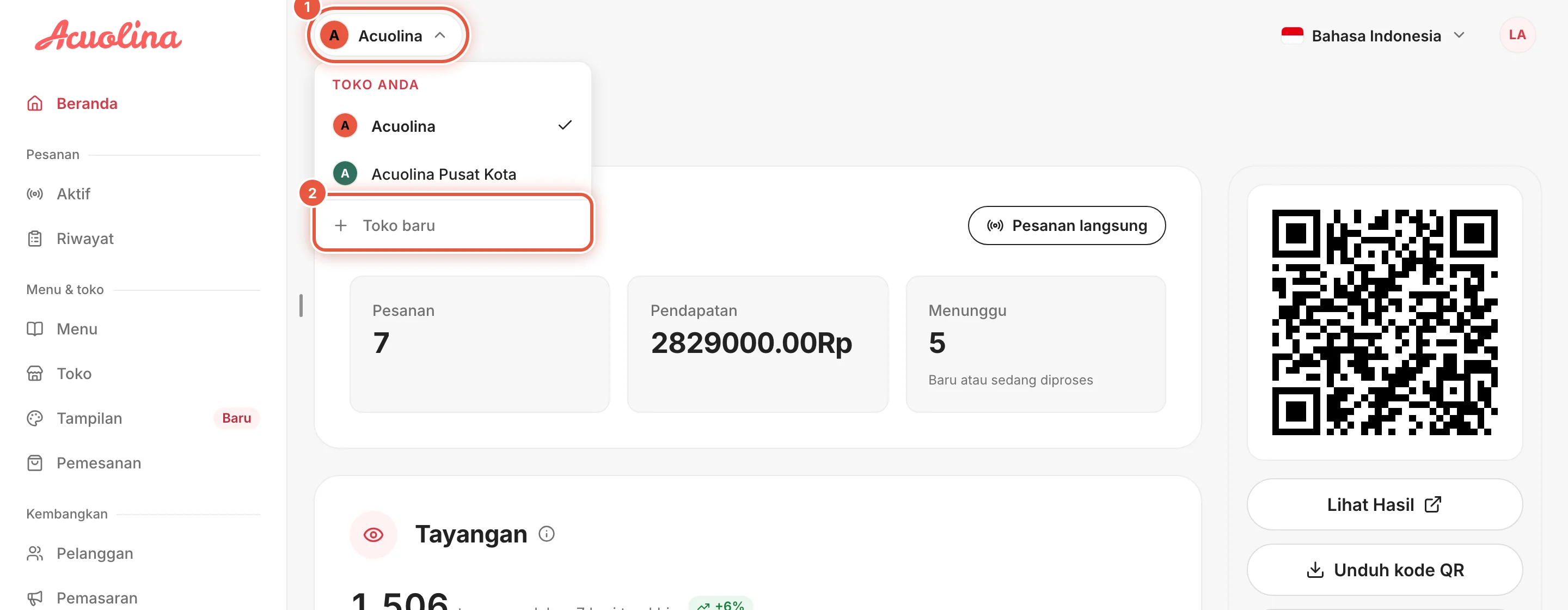
- Pilih nama toko Anda di bagian atas dasbor untuk membuka pengalih toko.
- Pilih Toko baru.
- Ketik Nama toko dan data lain yang Anda punya, lalu pilih Simpan.
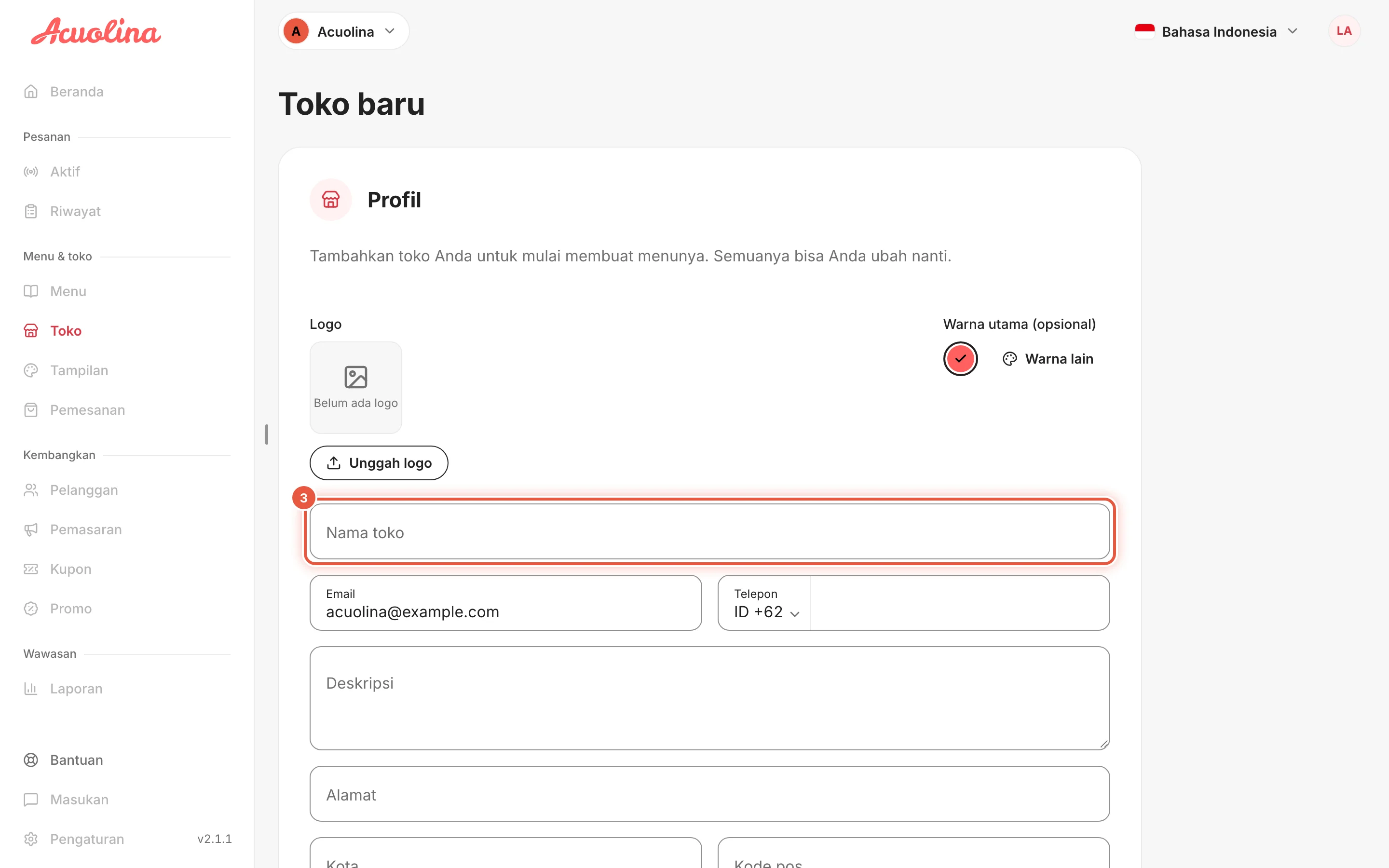
Toko baru terbuka di halaman Profil-nya. Tambahkan menu, jam buka, dan pemesanan dengan cara yang sama seperti toko pertama Anda; toko ini dimulai dengan paket gratis.
Berpindah antar toko
- Buka pengalih toko di bagian atas dasbor.
- Di bawah Toko Anda, pilih toko yang ingin Anda kelola.
Semua yang ada di dasbor (menu, pesanan, laporan, pengaturan) kini milik toko itu, dan setiap toko punya menu digital QR code dan link-nya sendiri.