
Así puedes añadir otra tienda a tu cuenta y pasar de una a otra, para gestionar varias tiendas desde un solo panel.
Añadir otra tienda
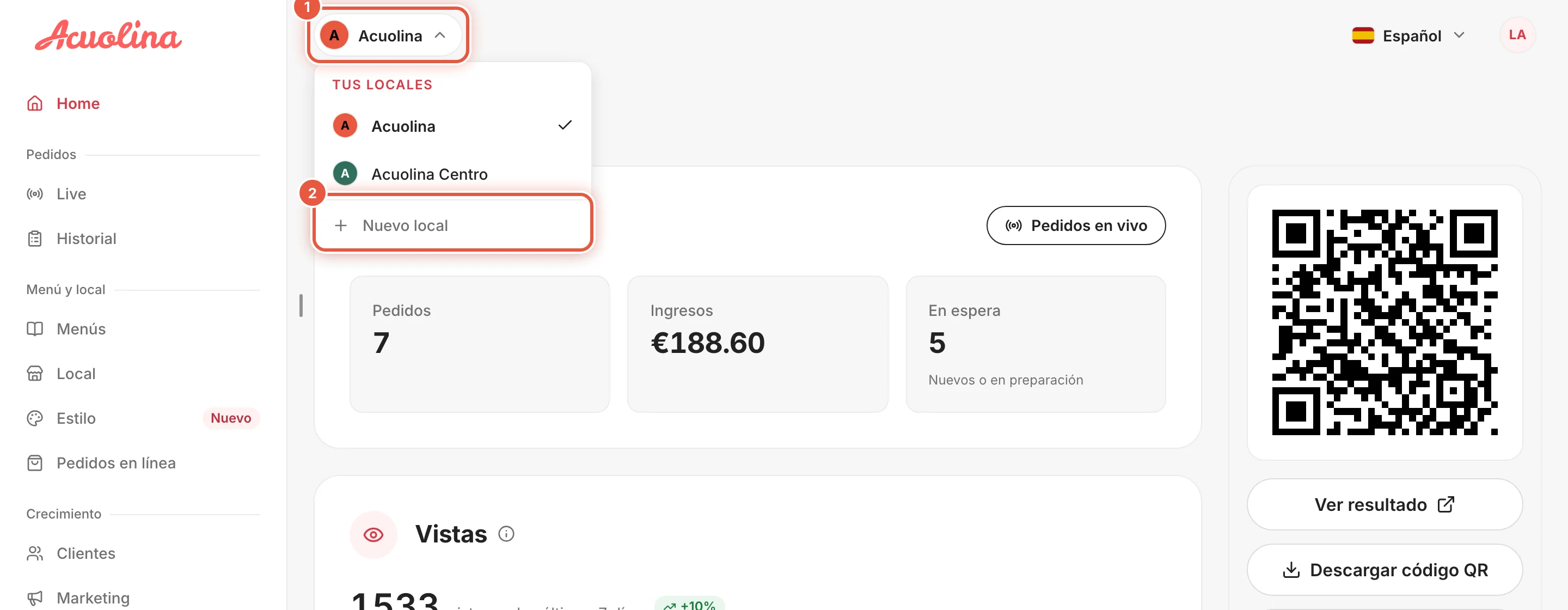
- Selecciona el nombre de tu tienda arriba en el panel para abrir el selector.
- Selecciona Nuevo local.
- Escribe el Nombre del local y los demás datos que tengas, y selecciona Guardar.
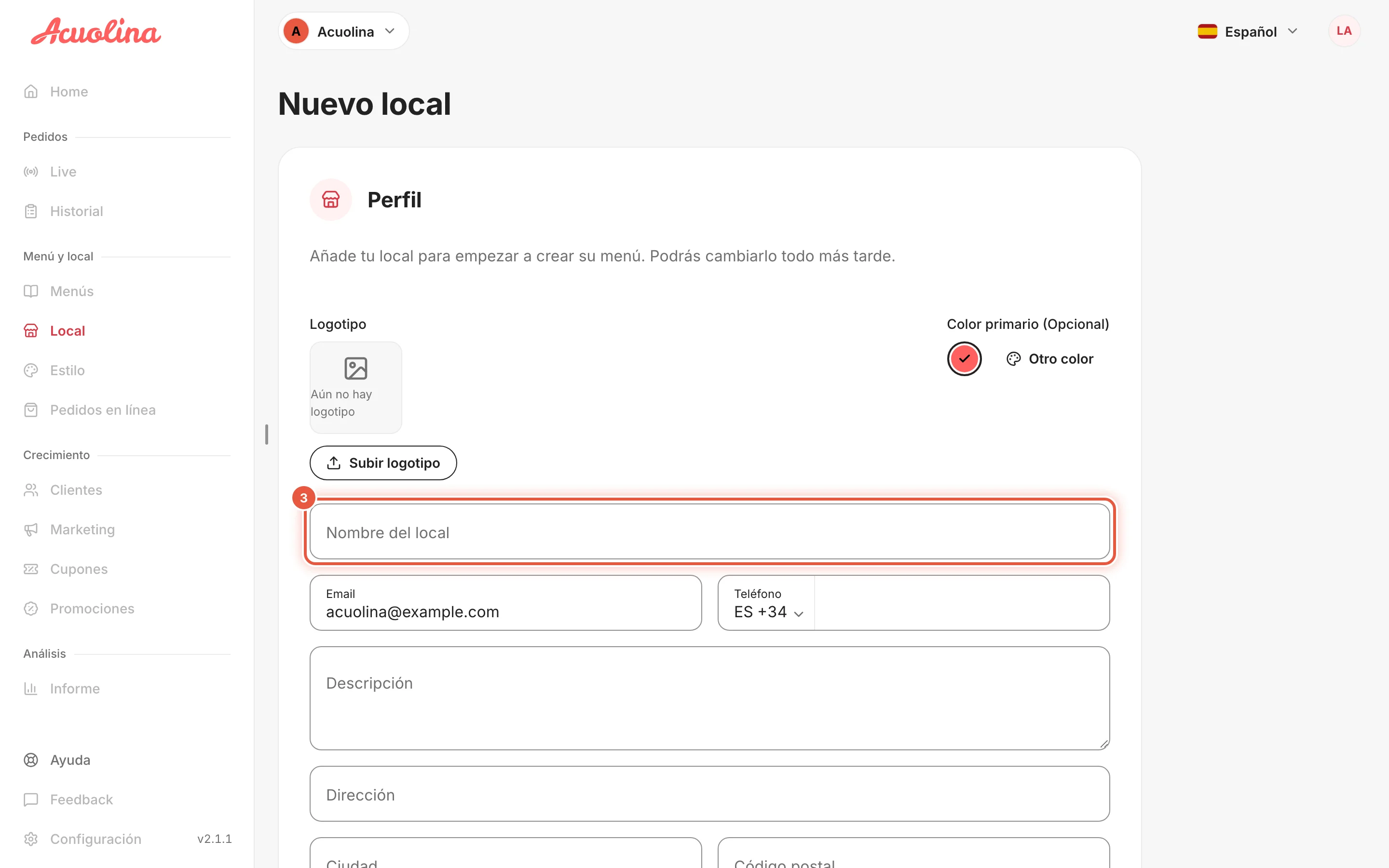
La nueva tienda se abre en Perfil. Añade sus cartas, horario y pedidos igual que en la primera; empieza en el plan gratuito.
Cambiar de tienda
- Abre el selector arriba en el panel.
- En Tus locales, elige la tienda que quieres gestionar.
Todo el panel (cartas, pedidos, informes, ajustes) pasa a esa tienda, y cada una tiene su carta digital con QR y su enlace.