
Voici comment ajouter une autre boutique à votre compte et passer de l'une à l'autre, pour gérer plusieurs boutiques depuis un seul tableau de bord.
Ajouter une autre boutique
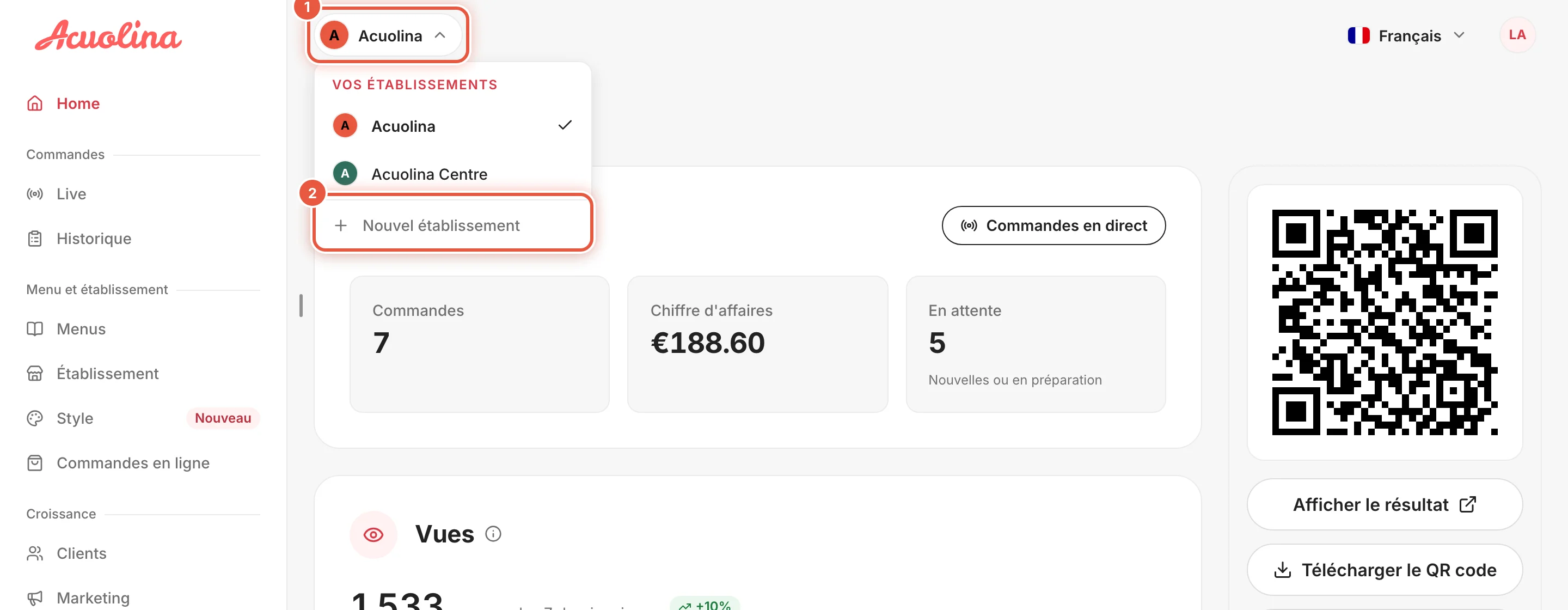
- Sélectionnez le nom de votre boutique en haut du tableau de bord pour ouvrir le sélecteur.
- Sélectionnez Nouvel établissement.
- Saisissez le Nom de l'établissement et les autres infos que vous avez, puis sélectionnez Enregistrer.
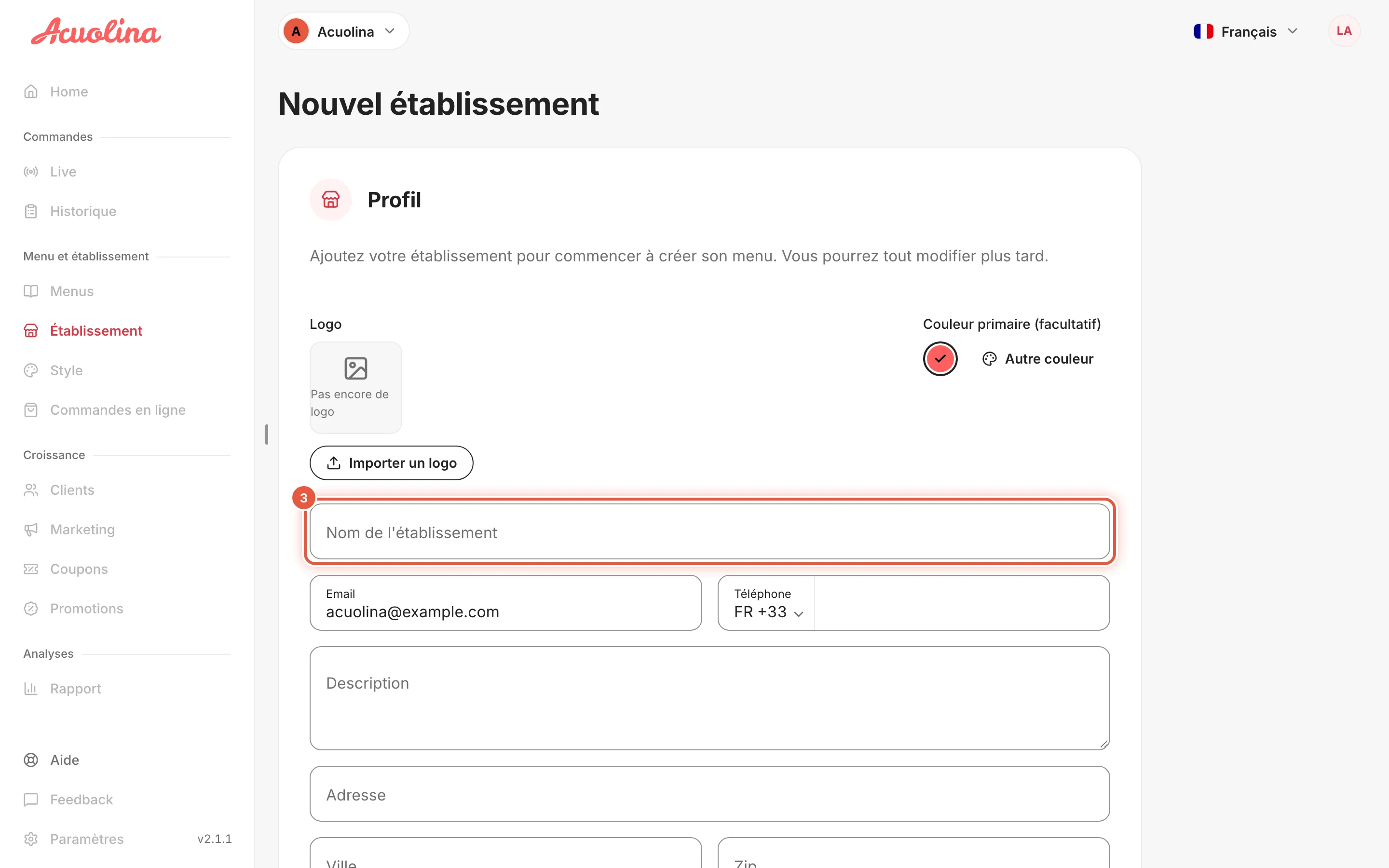
La nouvelle boutique s'ouvre sur Profil. Ajoutez ses menus, horaires et commandes comme pour la première ; elle démarre sur la formule gratuite.
Changer de boutique
- Ouvrez le sélecteur en haut du tableau de bord.
- Sous Vos établissements, choisissez la boutique à gérer.
Tout le tableau de bord (menus, commandes, rapports, réglages) passe à cette boutique, et chacune a son menu QR code et son lien.