
Ecco come aggiungere un altro negozio al tuo account e passare dall'uno all'altro: gestire più negozi da una sola dashboard.
Aggiungere un altro negozio
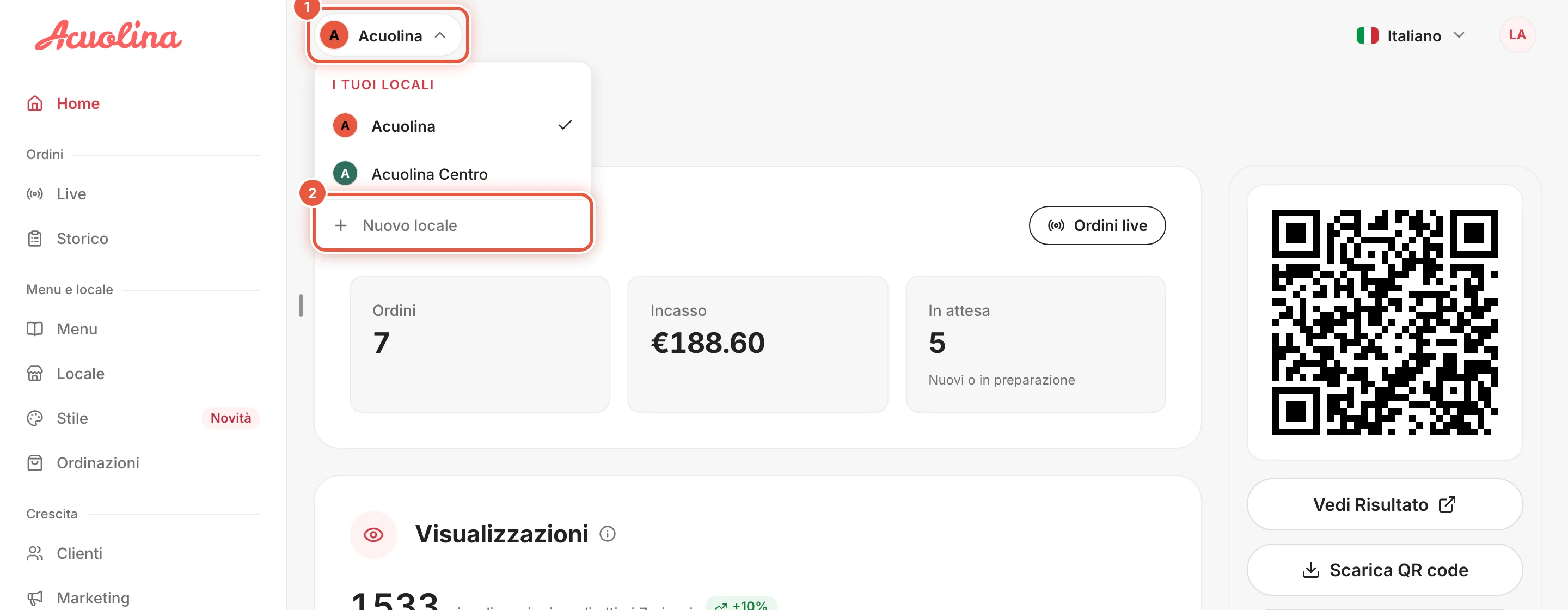
- Seleziona il nome del negozio in alto nella dashboard per aprire il selettore.
- Seleziona Nuovo locale.
- Scrivi il Nome del locale e gli altri dati che hai, poi seleziona Salva.
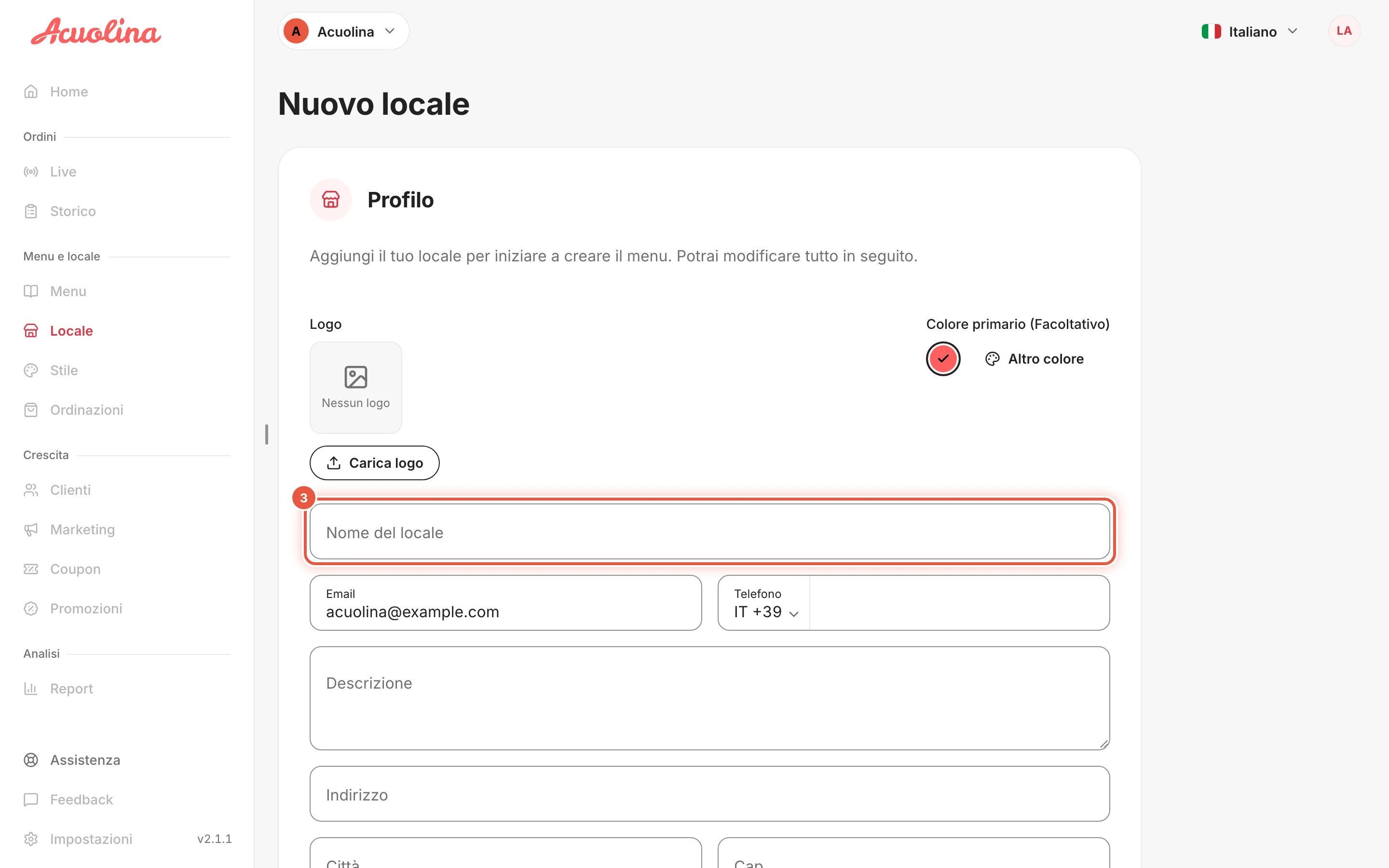
Il nuovo negozio si apre su Profilo. Aggiungi menu, orari e ordinazioni come per il primo; parte con il piano gratuito.
Cambiare negozio
- Apri il selettore in alto nella dashboard.
- In I tuoi locali, scegli il negozio da gestire.
Tutta la dashboard (menu, ordini, report, impostazioni) passa a quel negozio, e ognuno ha il suo menu digitale con QR code e il suo link.