
Veja como adicionar outra loja à sua conta e alternar entre elas, para gerenciar várias lojas num só painel.
Adicionar outra loja
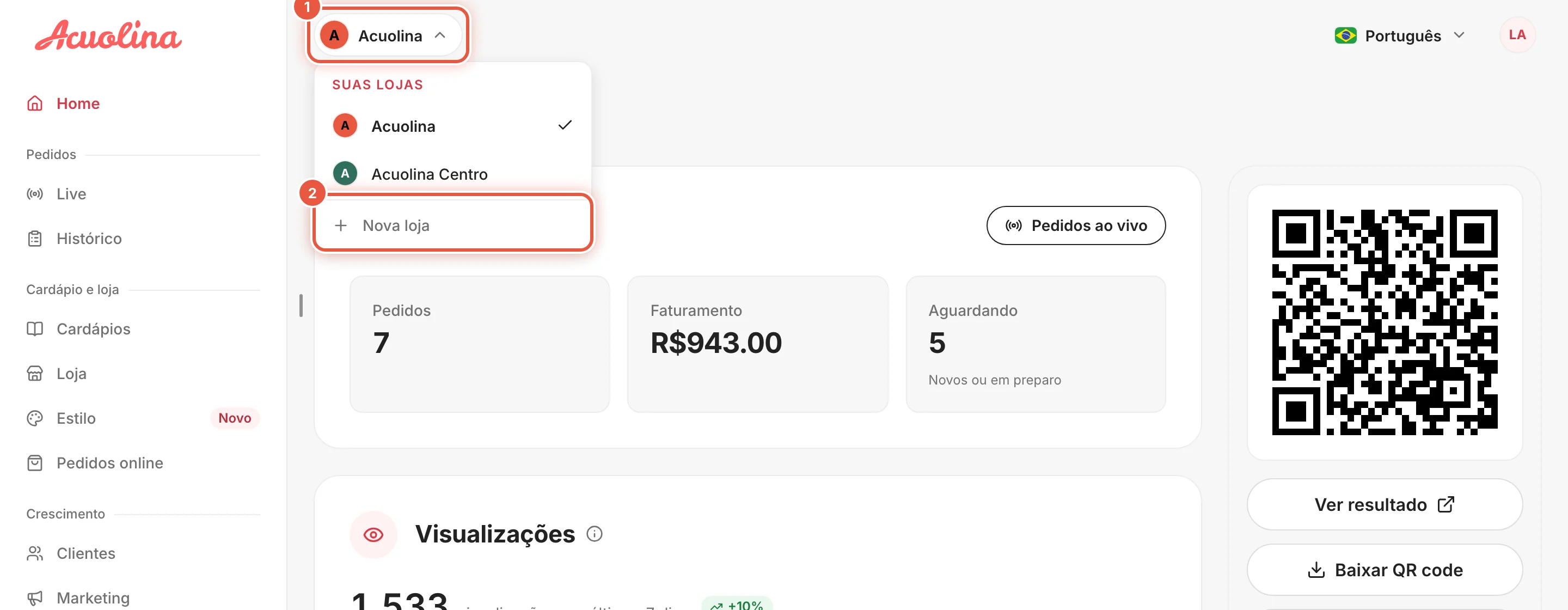
- Selecione o nome da sua loja no topo do painel para abrir o seletor.
- Selecione Nova loja.
- Digite o Nome da loja e os outros dados que tiver, depois selecione Salvar.
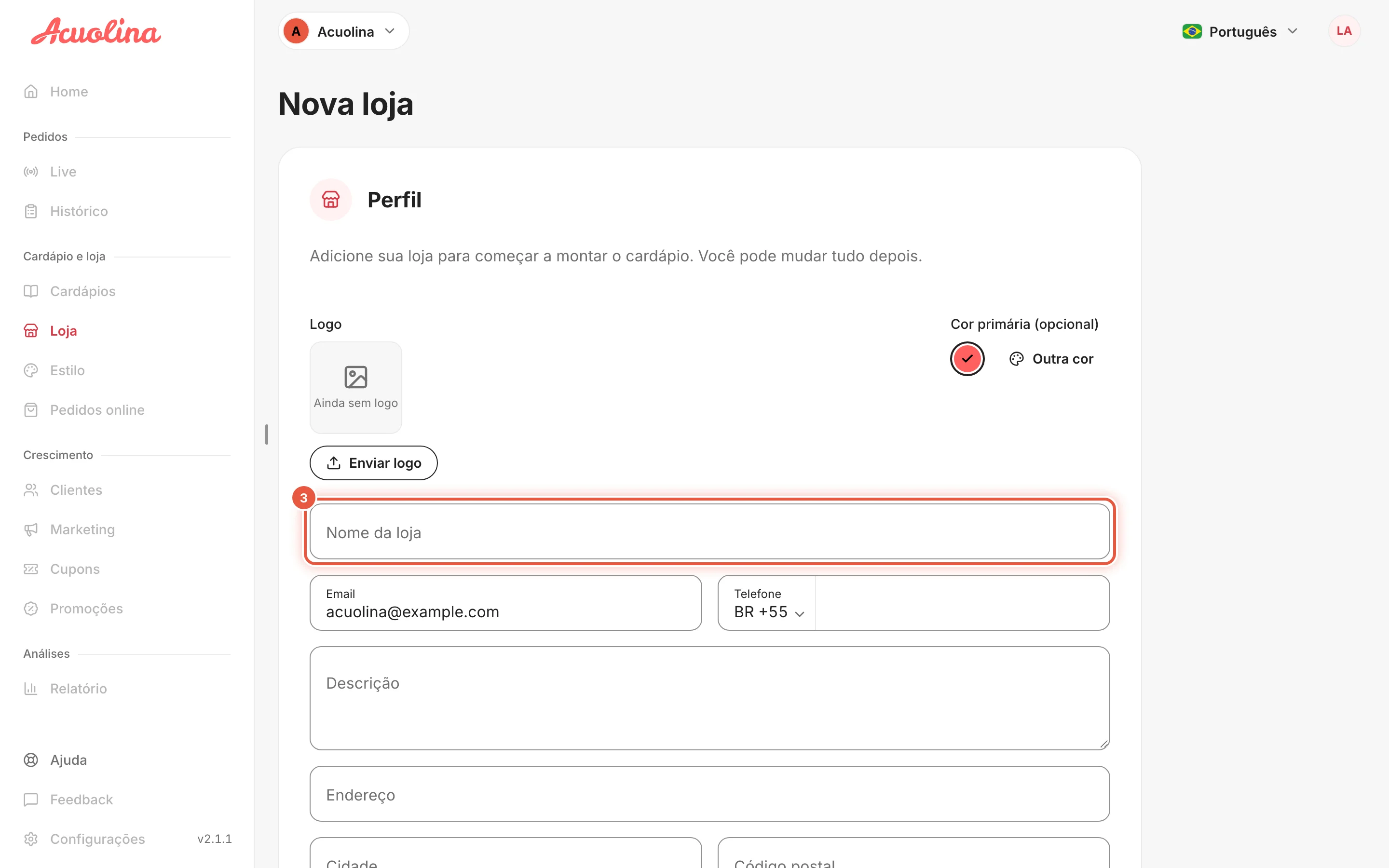
A nova loja abre em Perfil. Adicione cardápios, horário e pedidos como na primeira; ela começa no plano grátis.
Trocar de loja
- Abra o seletor no topo do painel.
- Em Suas lojas, escolha a loja que quer gerenciar.
O painel inteiro (cardápios, pedidos, relatórios, ajustes) passa para essa loja, e cada uma tem seu cardápio digital com QR code e seu link.