
附照片的範例菜單、快速輸入品項、三種新增菜單的方式
三種新增菜單的方式
設定新店家時,不必再先準備好菜單。設定精靈的菜單步驟現在提供三種選擇:「上傳我的菜單」(標示為推薦)、「輸入幾個品項」和「從範例開始」。選擇您現在最方便的方式就好,之後所有內容都能修改。
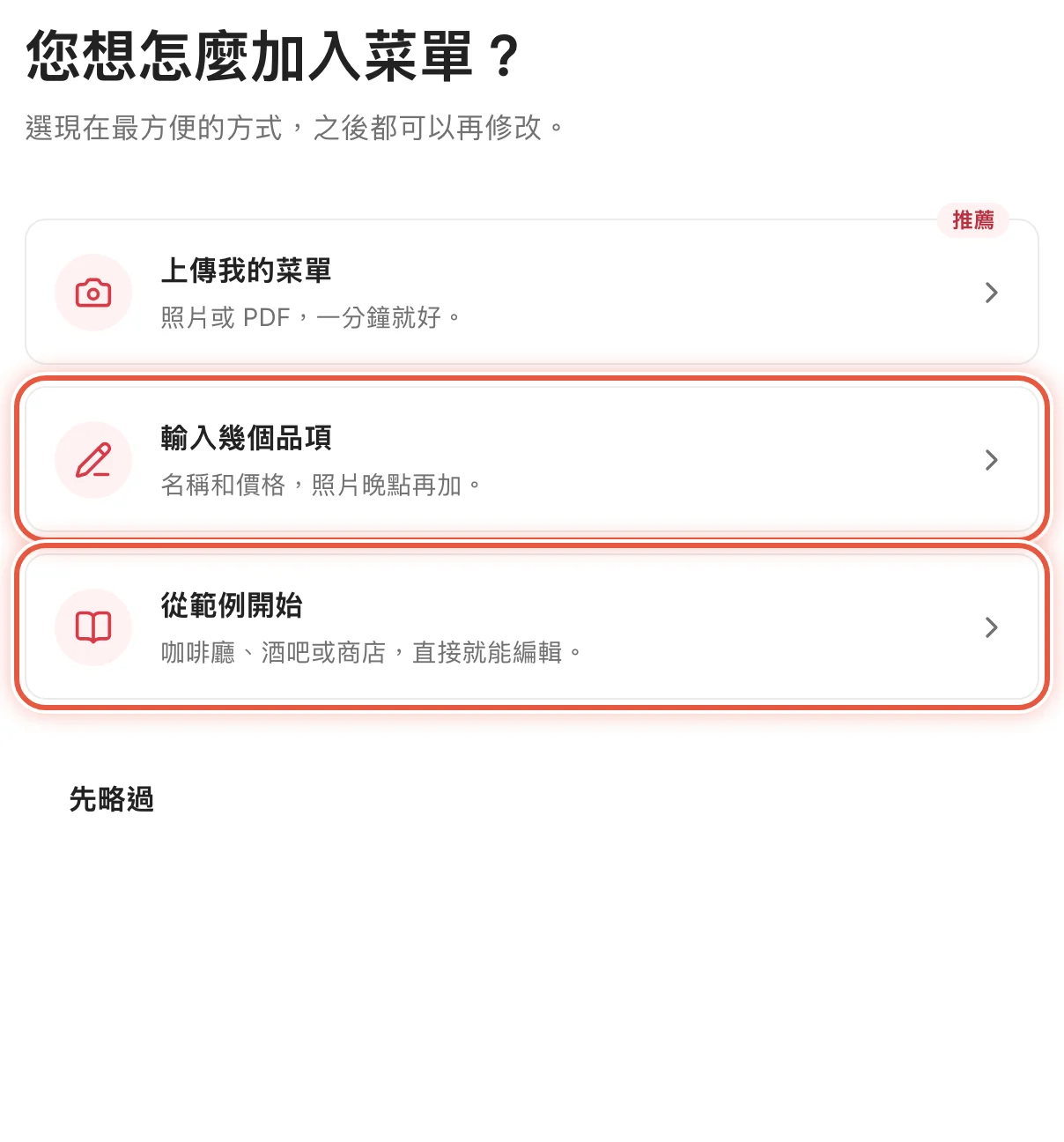
如果您手邊有菜單,一切照舊:上傳照片或 PDF,AI 會讀取內容並為您建立菜單,儲存前讓您先檢查。
輸入幾個品項
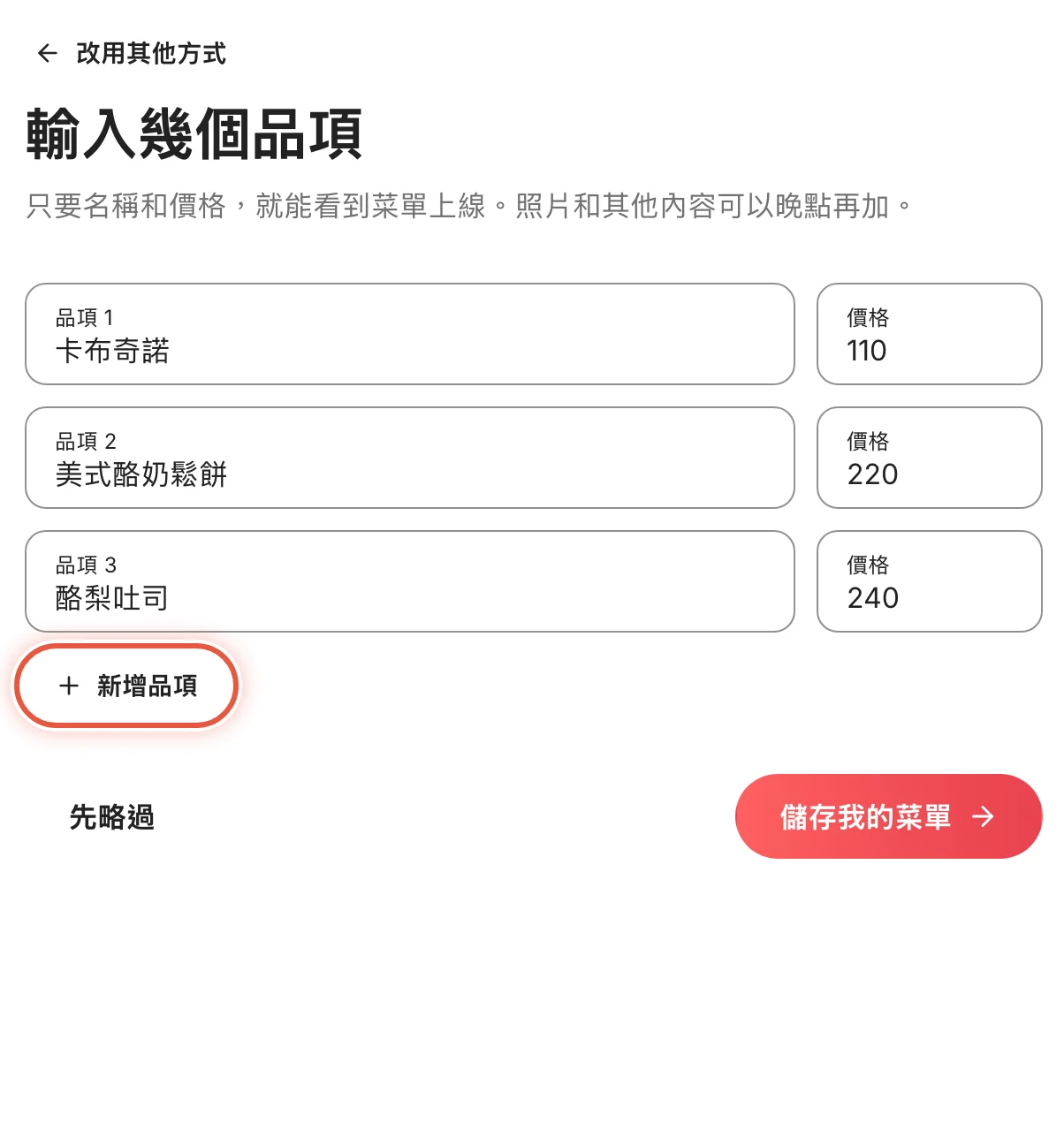
選擇「輸入幾個品項」,只要填寫名稱和價格就好。需要多少就按幾次新增品項。菜單會帶著這些品項、以您的幣別標價直接上線,照片和說明之後隨時都能在後台補上。
從範例開始
選擇「從範例開始」,再挑一個最接近您店家的範例:咖啡廳與餐廳、酒吧與飲品,或是給不賣餐點的店家使用的商店。每個範例都有 10 到 15 個品項,每一項都附有說明和真實照片,價格也以您的幣別設定。點選「使用這個範例」,您的菜單就準備好了。
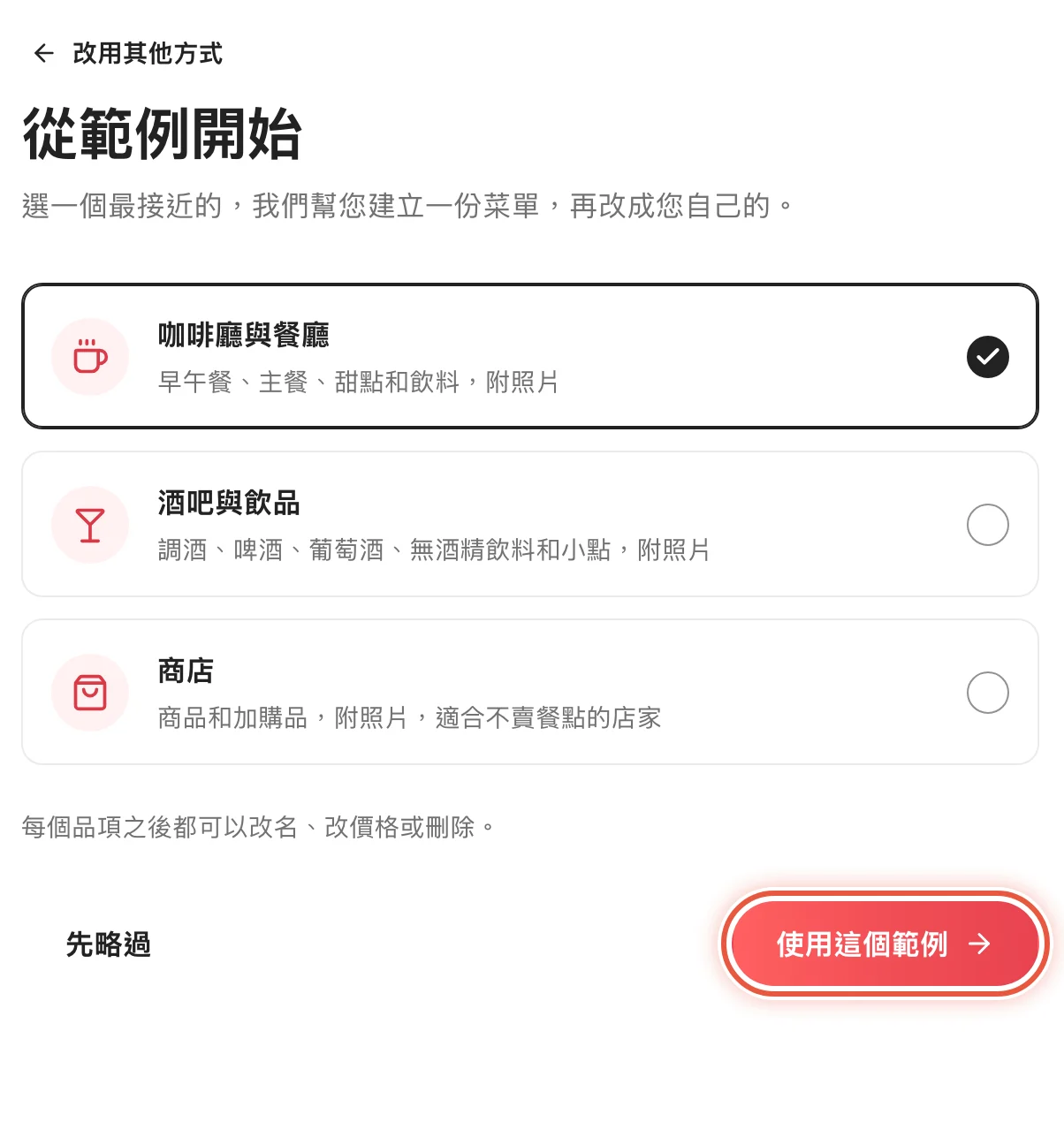
在您修改任何品項之前,後台會提醒您「這是範例菜單」,點一下編輯品項就能開始調整。重新命名、修改價格或刪除任何品項,讓菜單變成您自己的。
第一次使用嗎?建立您的店家試試看,或了解 QR Code 菜單如何運作。