
Menús de ejemplo con fotos, artículos rápidos, tres formas de añadir tu menú
Tres formas de añadir tu menú
Para abrir un local nuevo ya no hace falta tener el menú a mano. El paso del menú en la configuración inicial ofrece ahora tres opciones: Subir mi menú (marcada como Recomendado), Escribir algunos artículos y Empezar con un ejemplo. Elige lo más fácil ahora: podrás cambiarlo todo después.
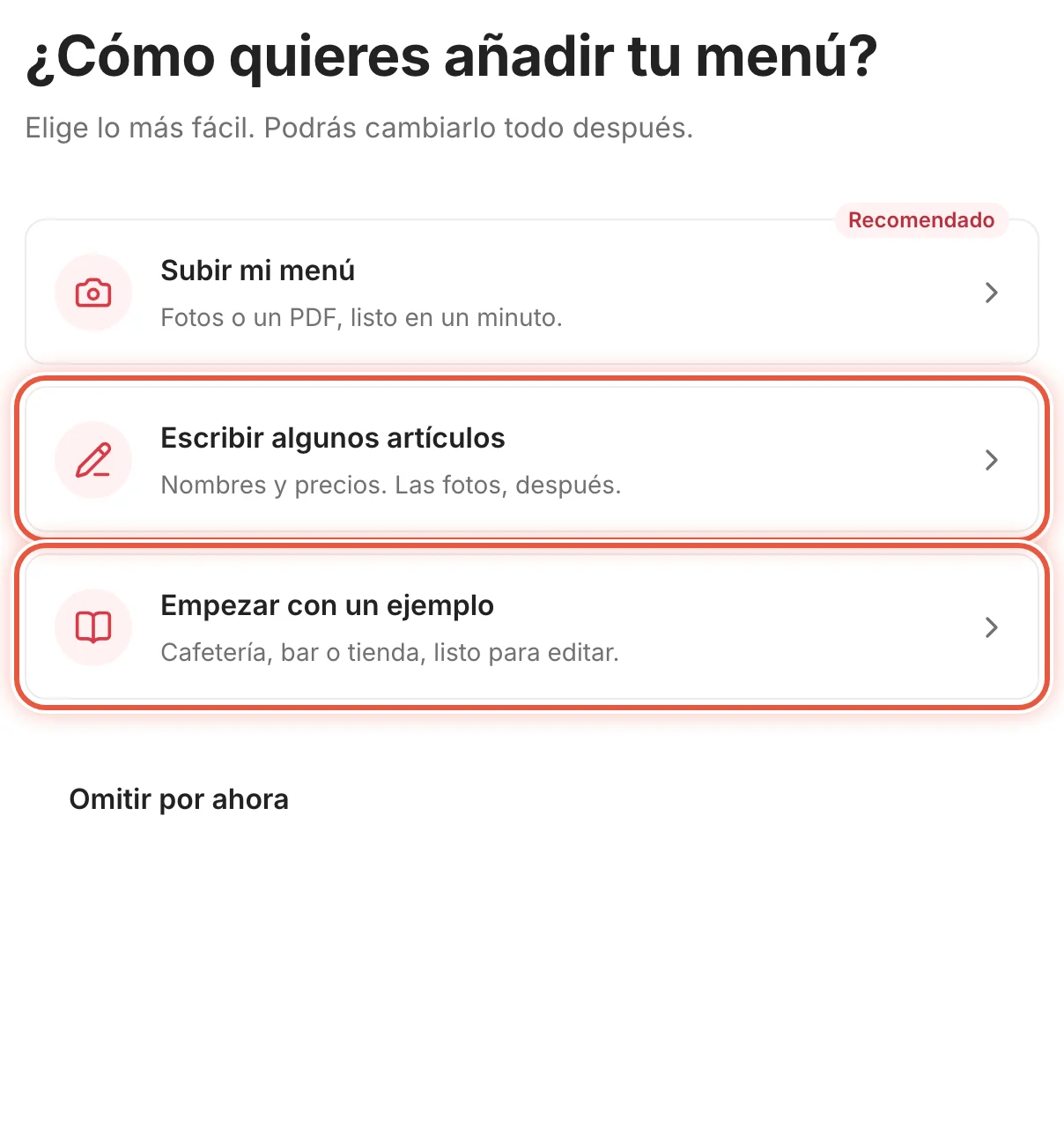
Si tienes tu menú, todo sigue igual: subes fotos o un PDF, la IA lo lee y prepara el menú para que lo revises antes de guardarlo.
Escribir algunos artículos
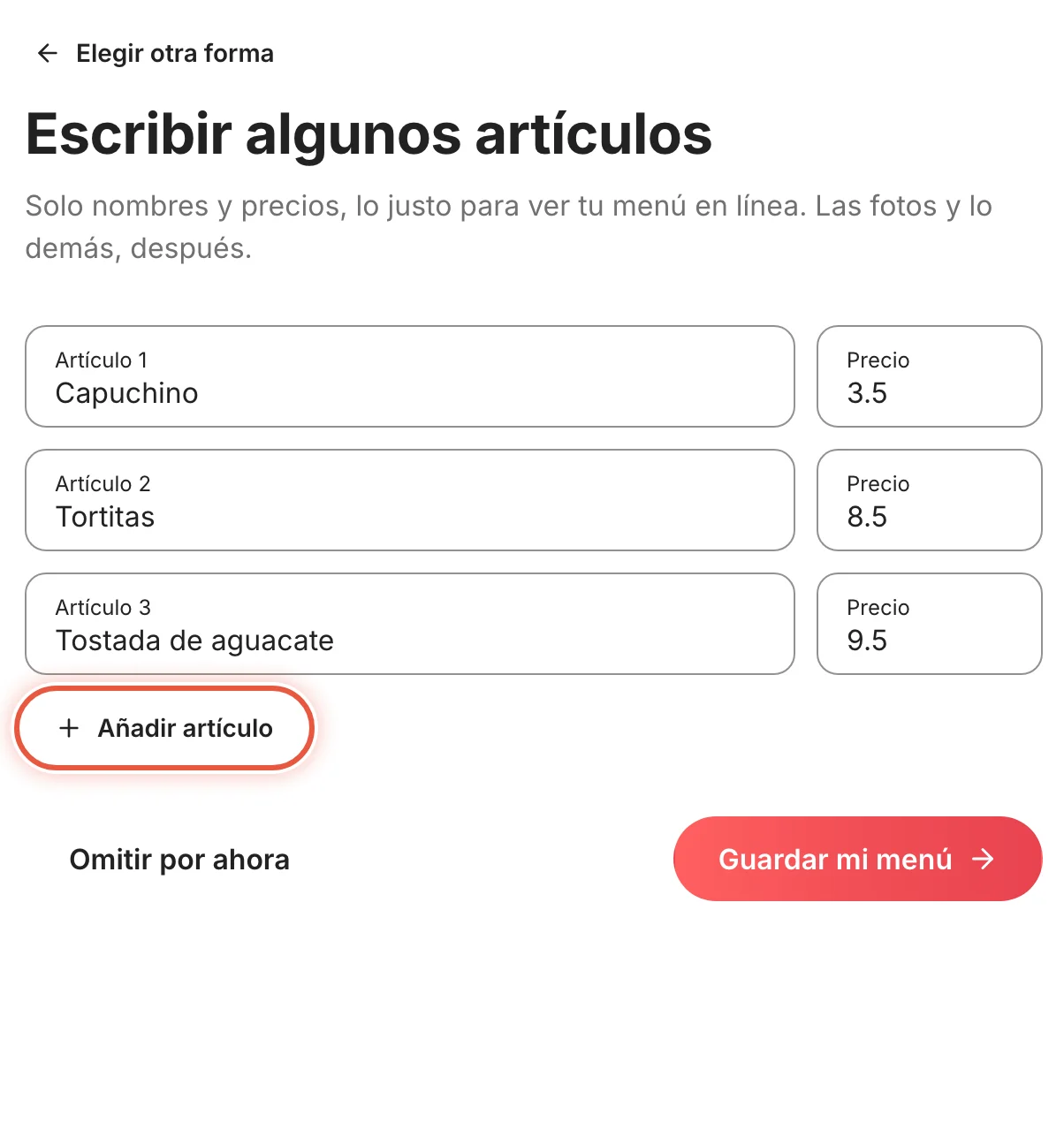
Con Escribir algunos artículos pones solo nombres y precios. Con Añadir artículo sumas los que necesites. Tu menú sale en línea con ellos, con precios en tu moneda, y las fotos y descripciones las añades desde el panel cuando quieras.
Empezar con un ejemplo
Con Empezar con un ejemplo eliges el que más se parece a tu negocio: Cafetería y restaurante, Bar o Tienda, para un negocio que no vende comida. Cada uno trae entre 10 y 15 artículos, todos con descripción y una foto real, y precios en tu moneda. Toca Usar este ejemplo y el menú está listo.
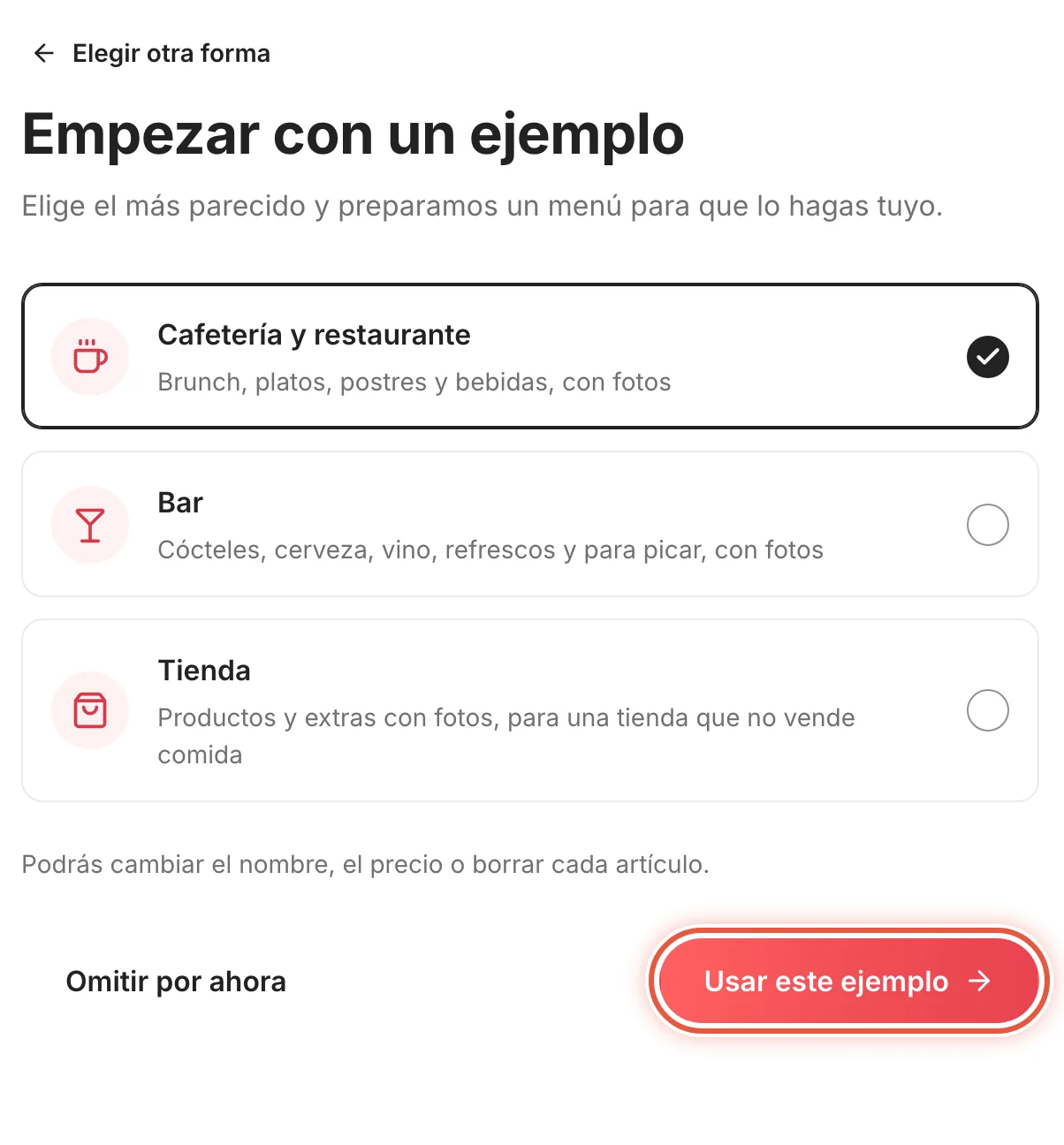
Mientras no cambies ningún artículo, el panel te recuerda Este es un menú de ejemplo, con Editar artículos a mano. Cambia nombres y precios o borra lo que quieras para hacerlo tuyo.
¿Aún no tienes cuenta? Crea tu local y pruébalo, o mira cómo funciona la carta digital con QR.
Tu primer pedido directo, esta noche.
Crea tu menú en minutos y usa todas las funciones de Chef gratis durante 14 días. Después sigue en Basic gratis, o mejora tu plan.