
带照片的示例菜单、快速添加商品、三种添加菜单的方式
三种添加菜单的方式
开设新店铺不再需要手头就有菜单。设置向导的菜单步骤现在提供三个选择:上传我的菜单(标有 推荐)、输入几件商品 和 从示例开始。选当下最方便的即可,之后一切都能修改。
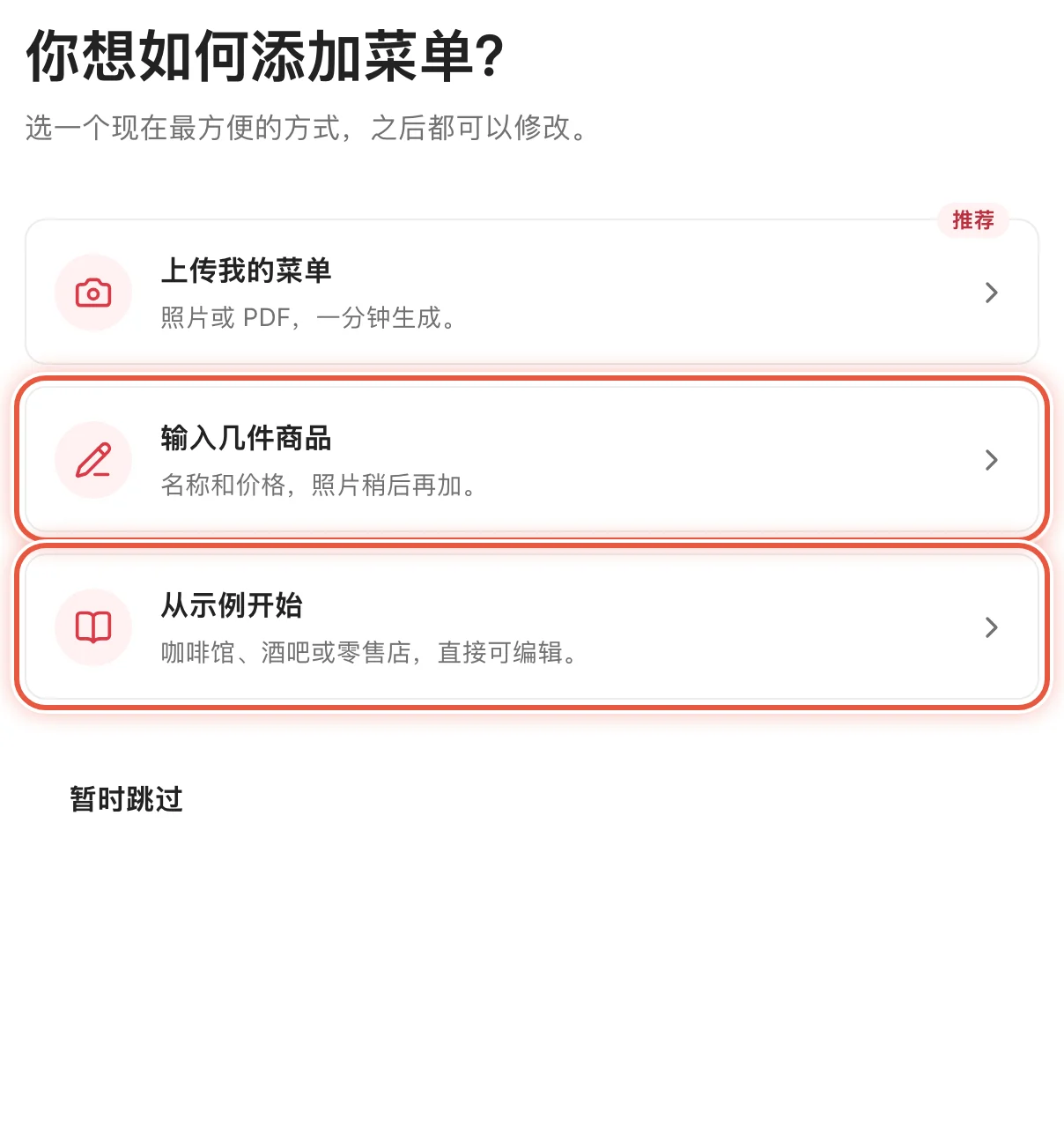
如果您手头有菜单,流程不变:上传照片或 PDF,AI 会识别并生成菜单,供您在保存前核对。
输入几件商品
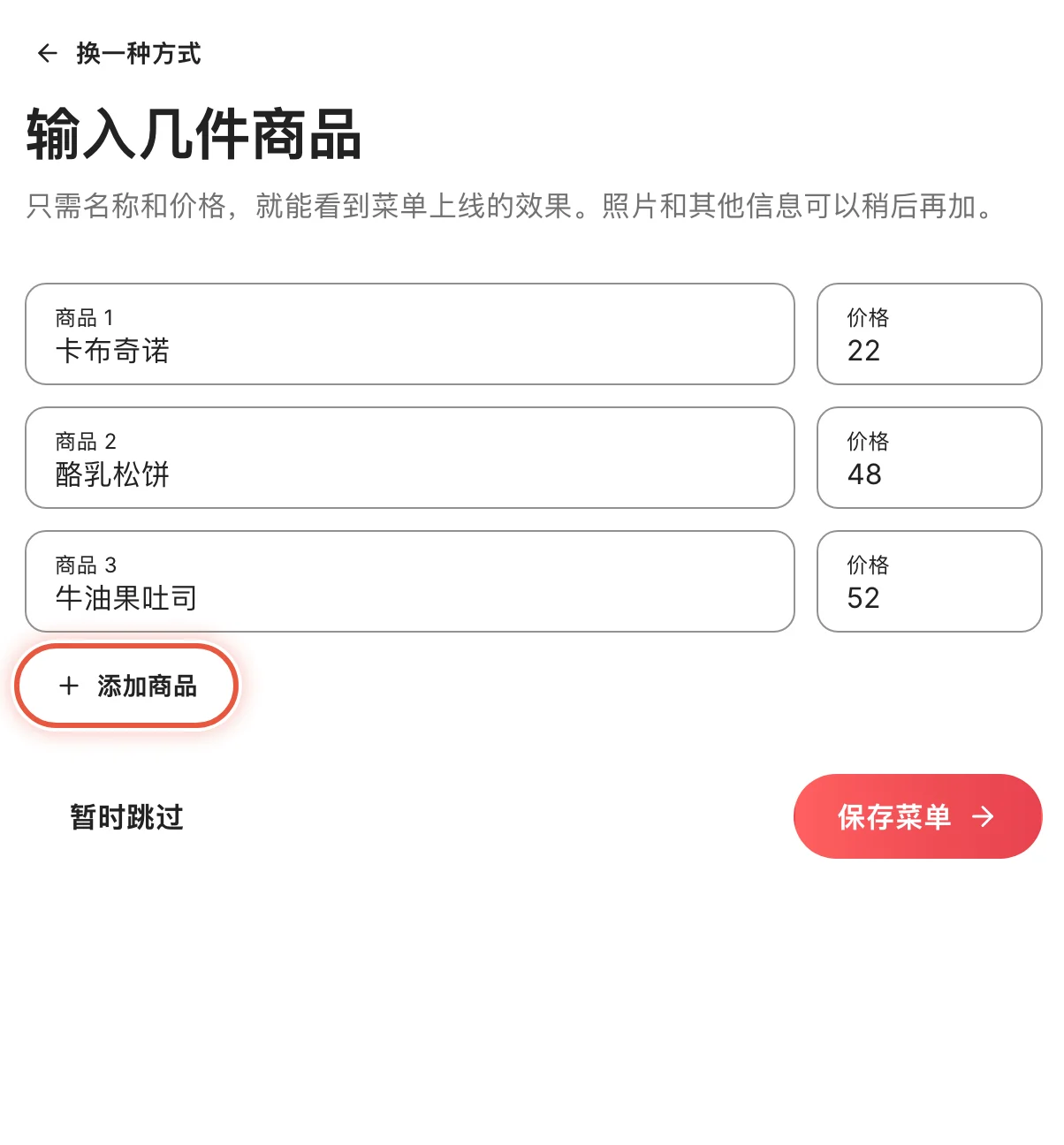
选择 输入几件商品,只需填写名称和价格。需要多少就点多少次 添加商品。菜单会带着这些商品上线,价格以您的货币显示,照片和描述随时可以在后台补充。
从示例开始
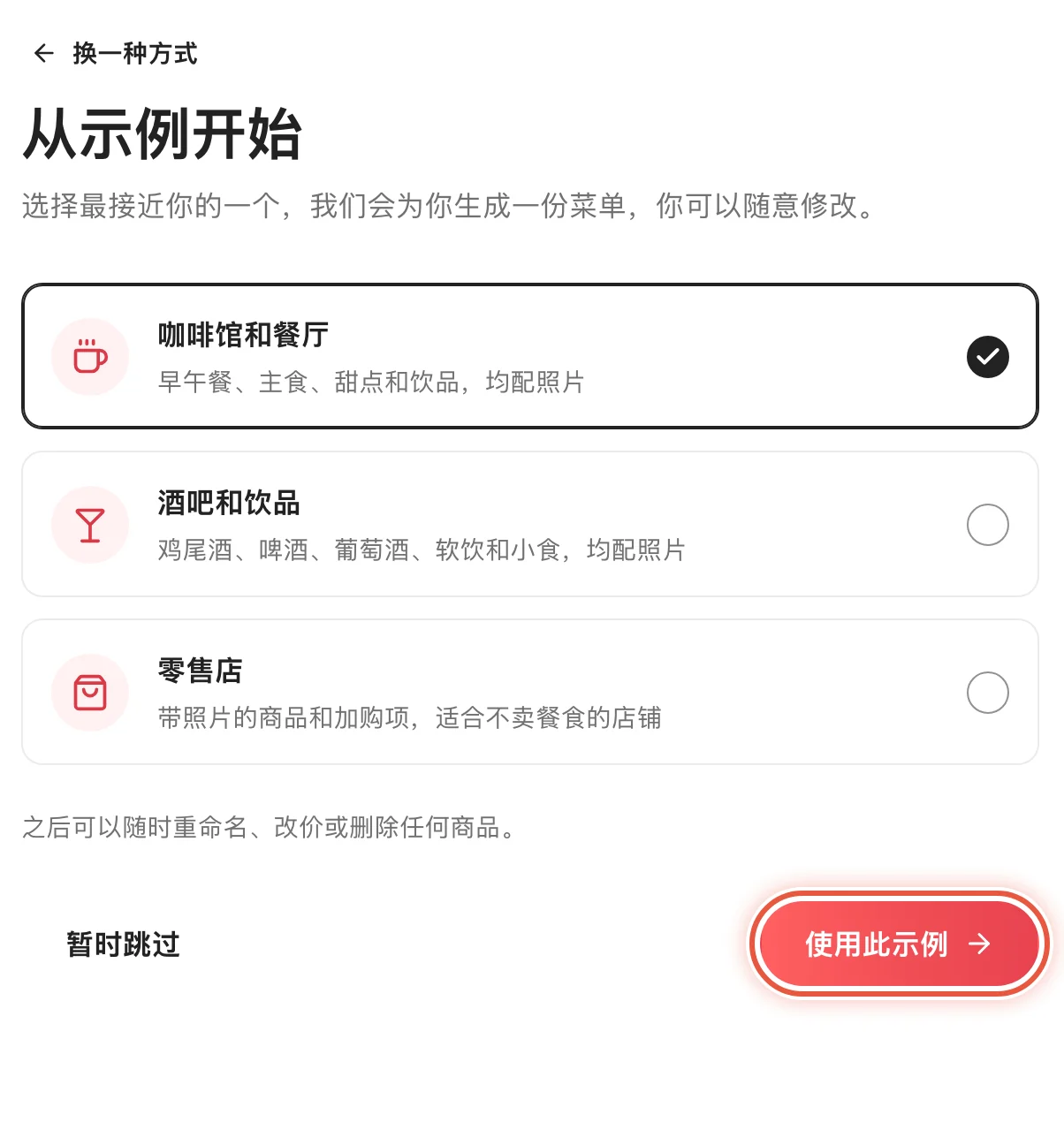
选择 从示例开始,挑一个最接近的:咖啡馆和餐厅、酒吧和饮品 或 零售店(适合不卖食品的店铺)。每个示例包含 10 到 15 件商品,每件都有描述和真实照片,价格以您的货币设定。点击 使用此示例,菜单就准备好了。
在您修改任何商品之前,后台会提示 这是一份示例菜单,并提供 编辑商品 快捷入口。改名、改价或删除,让它成为您自己的菜单。