
Menus d'exemple avec photos, articles rapides, trois façons d'ajouter son menu
Trois façons d'ajouter votre menu
Plus besoin d'avoir votre menu sous la main pour créer un établissement. L'étape du menu de l'assistant de configuration propose désormais trois choix : Importer mon menu (marqué Recommandé), Saisir quelques articles et Partir d'un exemple. Prenez le plus simple pour l'instant, vous pourrez tout modifier ensuite.
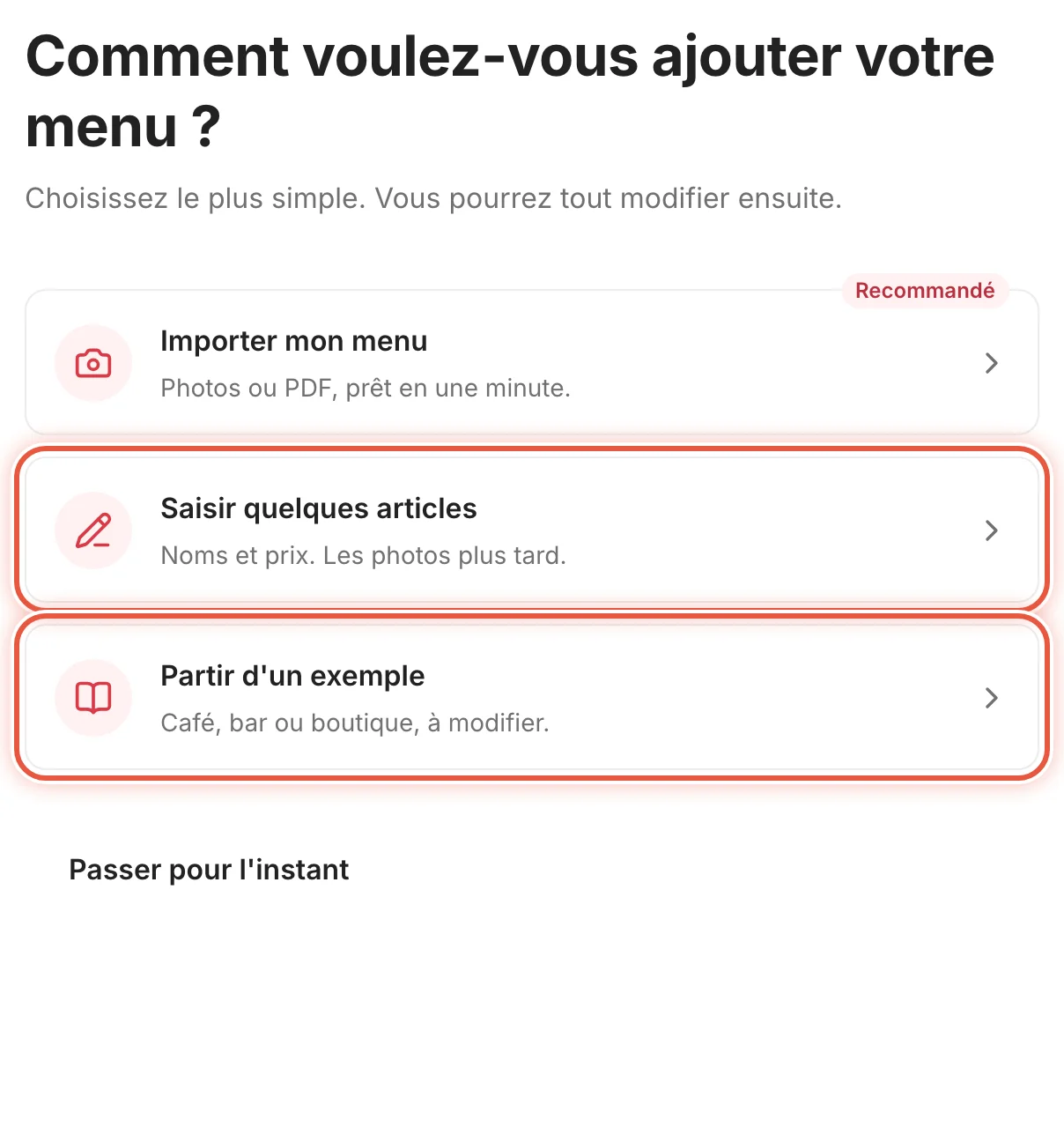
Si vous avez votre menu, rien ne change : importez des photos ou un PDF, l'IA le lit et prépare votre menu, que vous vérifiez avant de l'enregistrer.
Saisir quelques articles
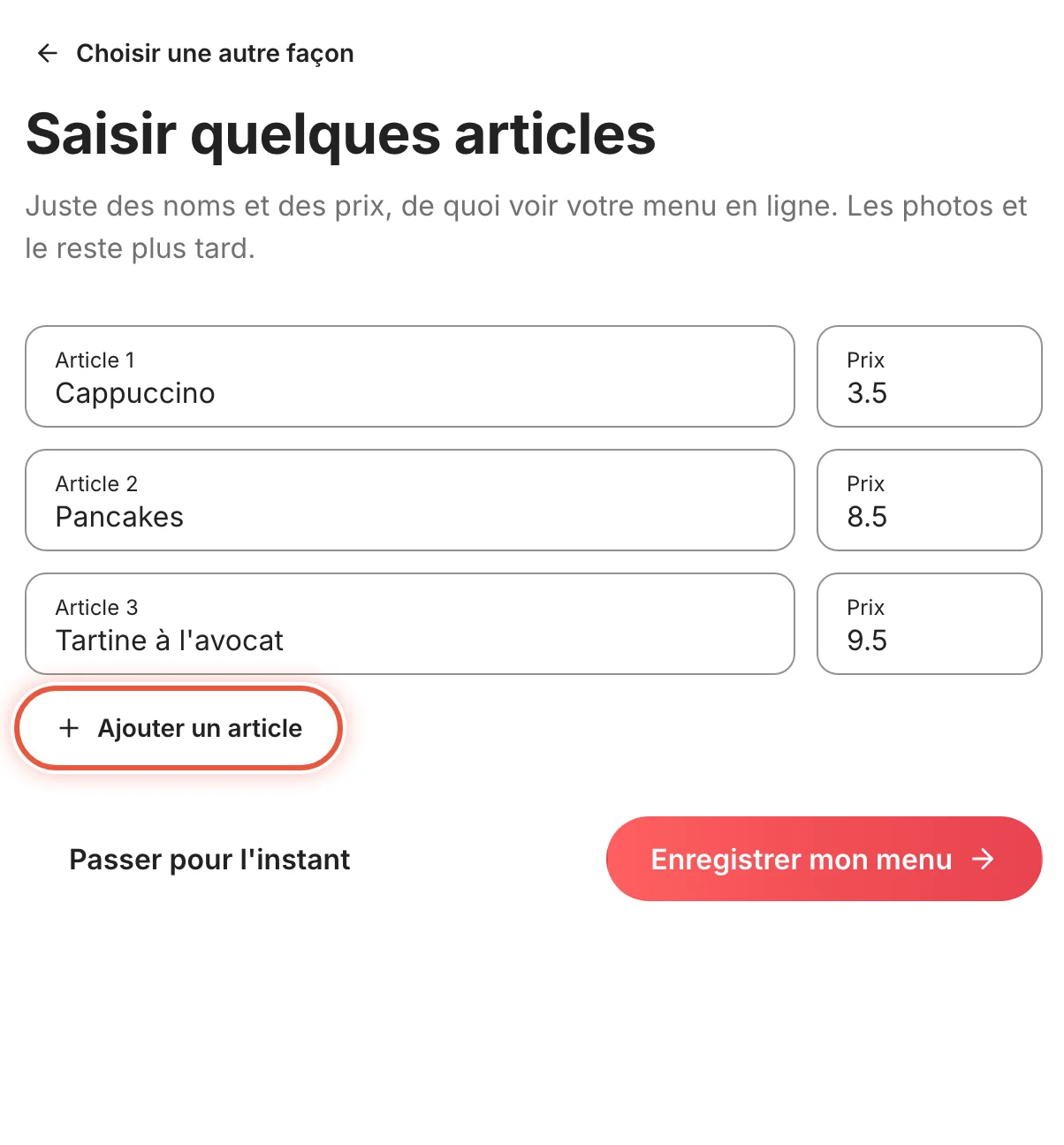
Avec Saisir quelques articles, vous tapez juste des noms et des prix. Ajouter un article en ajoute autant qu'il vous faut. Votre menu est en ligne avec eux, dans votre devise, et vous ajoutez photos et descriptions depuis le tableau de bord quand vous voulez.
Partir d'un exemple
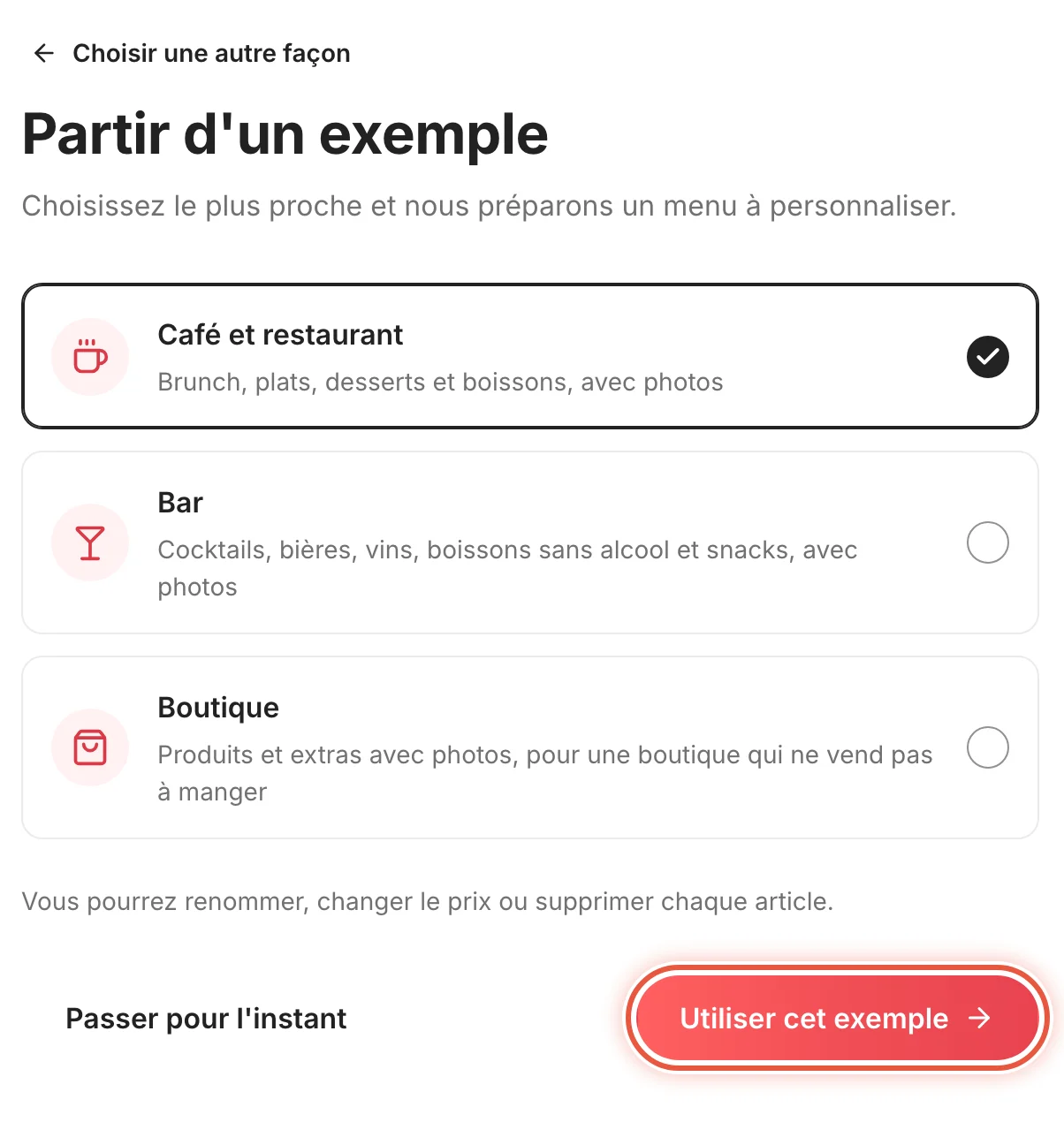
Avec Partir d'un exemple, choisissez le plus proche de votre activité : Café et restaurant, Bar ou Boutique, pour un commerce qui ne vend pas à manger. Chacun compte de 10 à 15 articles, tous avec une description et une vraie photo, et des prix dans votre devise. Appuyez sur Utiliser cet exemple et votre menu est prêt.
Tant que vous n'avez modifié aucun article, le tableau de bord vous rappelle Ceci est un menu d'exemple, avec Modifier les articles juste à côté. Renommez, changez les prix ou supprimez ce que vous voulez pour le personnaliser.
Pas encore de compte ? Créez votre établissement pour essayer, ou découvrez le menu QR code.
Votre première commande directe, dès ce soir.
Créez votre menu en quelques minutes et profitez de toutes les fonctions de Chef gratuitement pendant 14 jours. Ensuite, restez sur Basic gratuitement, ou passez à Chef.