
Menu di esempio con foto, articoli veloci, tre modi per aggiungere il menu
Tre modi per aggiungere il menu
Per aprire un nuovo locale non serve più avere il menu sotto mano. Nella configurazione guidata, il passaggio del menu ti fa scegliere tra Carica il mio menu (con l'etichetta Consigliato), Scrivi qualche articolo e Parti da un esempio. Scegli la via più comoda adesso: potrai cambiare tutto dopo.
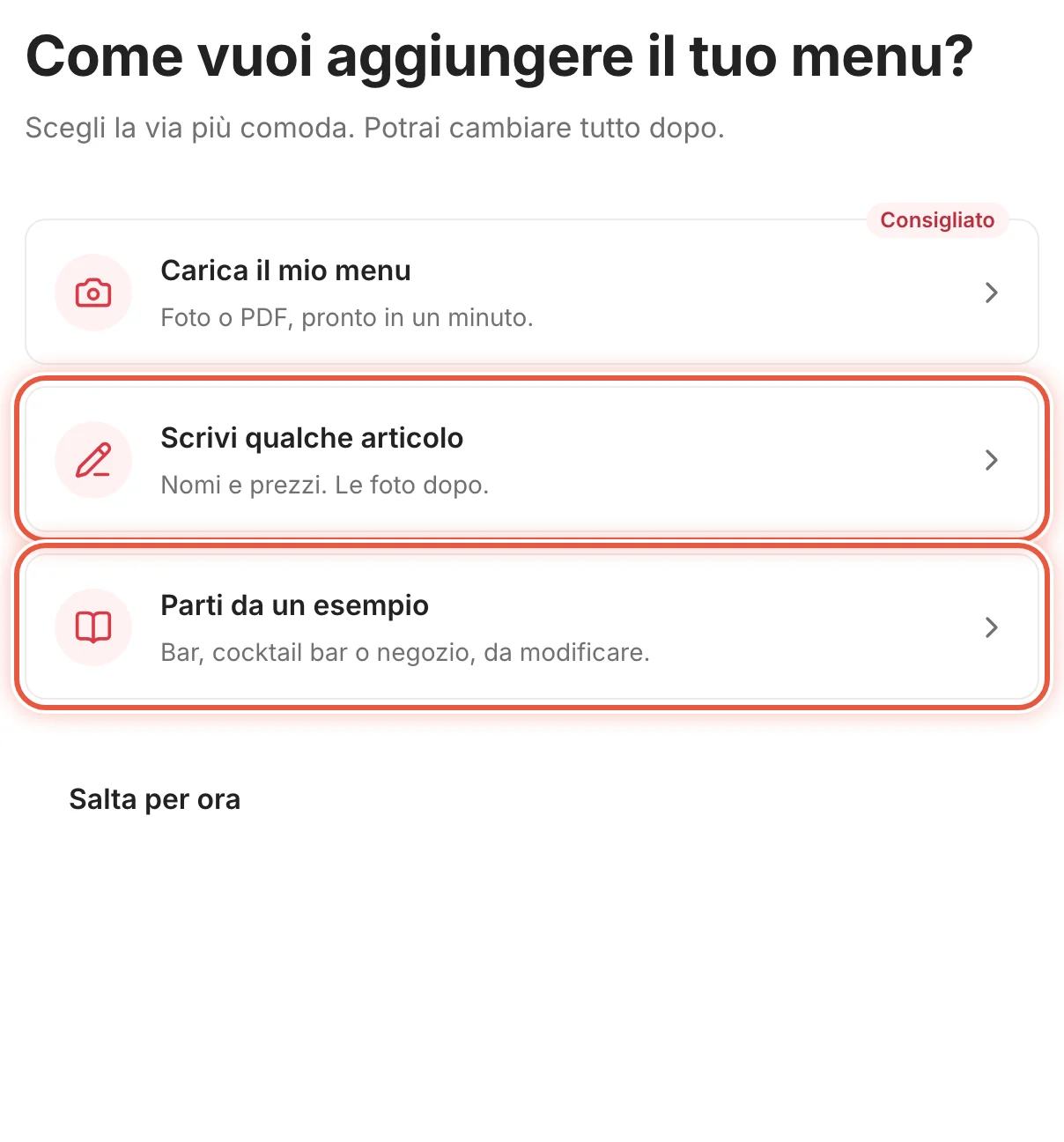
Se il menu ce l'hai, tutto come prima: carichi foto o un PDF e l'AI lo legge e prepara il menu, che controlli prima di salvarlo.
Scrivi qualche articolo
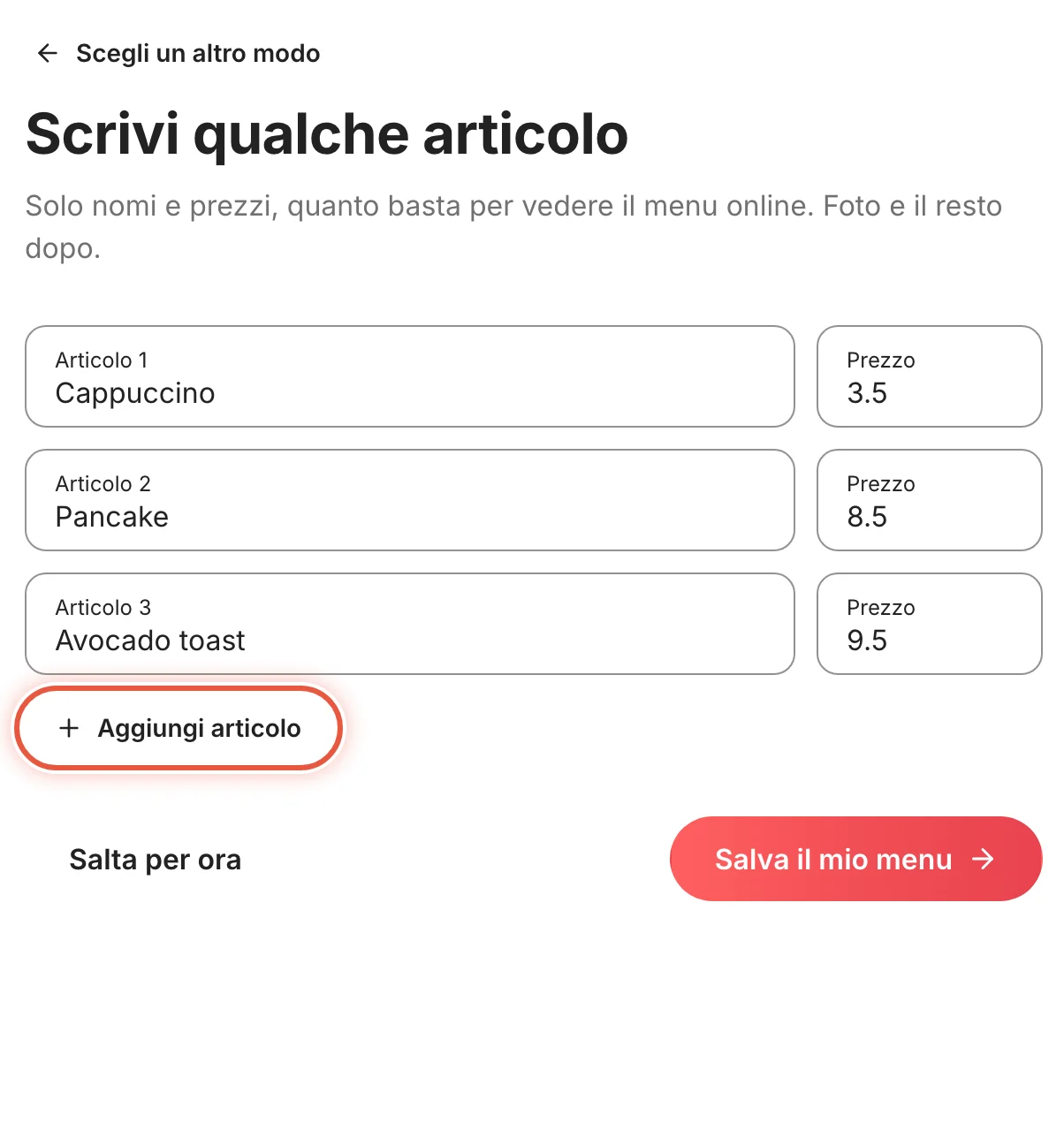
Con Scrivi qualche articolo inserisci solo nomi e prezzi. Con Aggiungi articolo ne metti quanti ti servono. Il menu va online così, con i prezzi nella tua valuta, e foto e descrizioni le aggiungi dalla dashboard quando vuoi.
Parti da un esempio
Con Parti da un esempio scegli quello più vicino a te: Bar e ristorante, Cocktail bar o Negozio, per chi non vende cibo. Ognuno ha da 10 a 15 articoli, tutti con descrizione e una foto vera, e prezzi già nella tua valuta. Tocca Usa questo esempio e il menu è pronto.
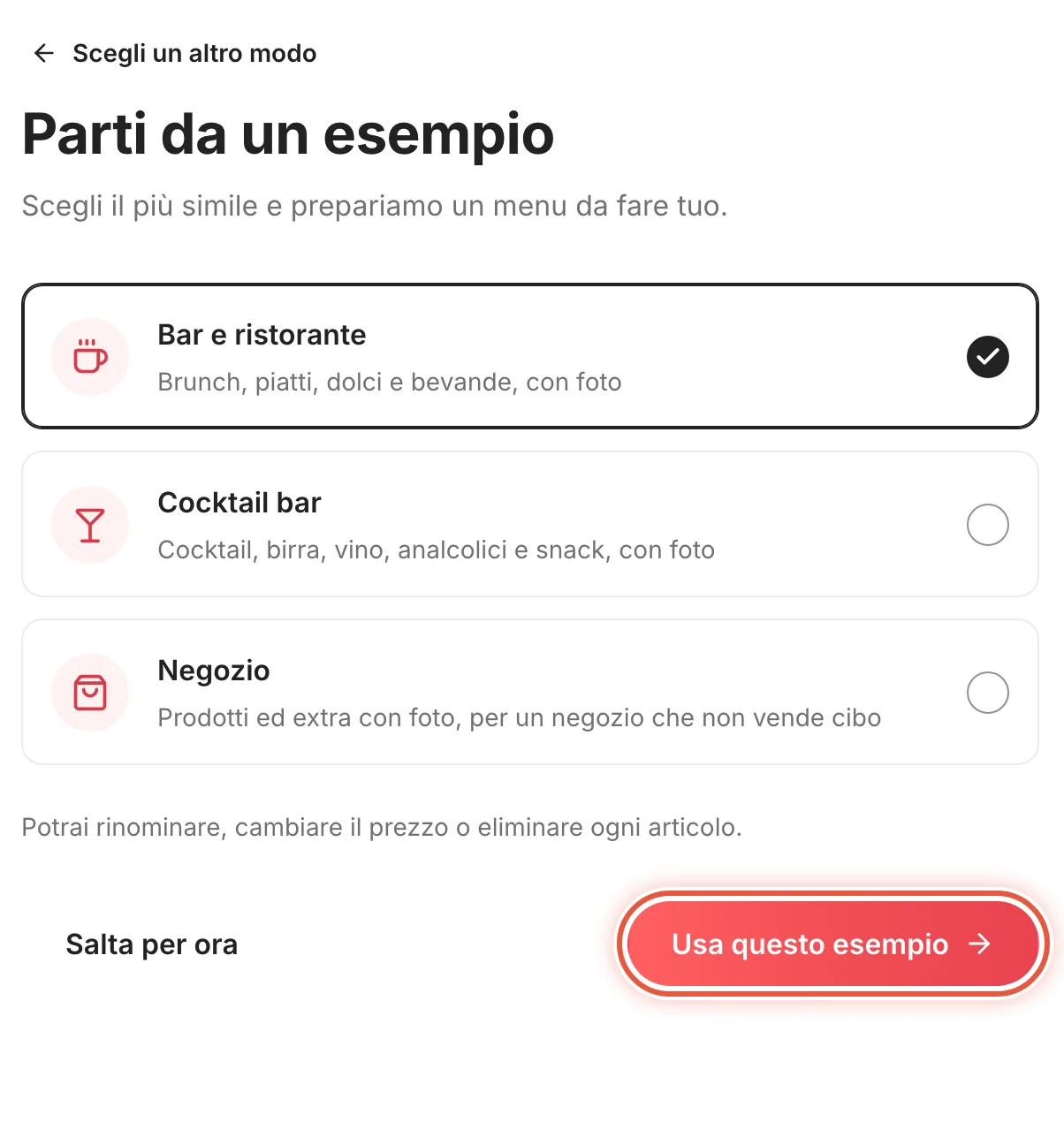
Finché non modifichi un articolo, la dashboard ti ricorda Questo è un menu di esempio, con Modifica articoli a portata di mano. Rinomina, cambia i prezzi o elimina quello che vuoi per renderlo tuo.
Non hai ancora un account? Crea il tuo locale e provalo, oppure scopri come funziona il menu digitale con QR code.
Il tuo primo ordine diretto, stasera.
Crea il tuo menu in pochi minuti e usa tutte le funzioni di Chef gratis per 14 giorni. Poi resti su Basic gratis, o passi a Chef.