
Así puedes configurar el horario de la tienda y los datos que tus clientes ven en tu carta: logo, descripción, dirección, contactos y redes sociales.
Añade el logo y la dirección de la tienda
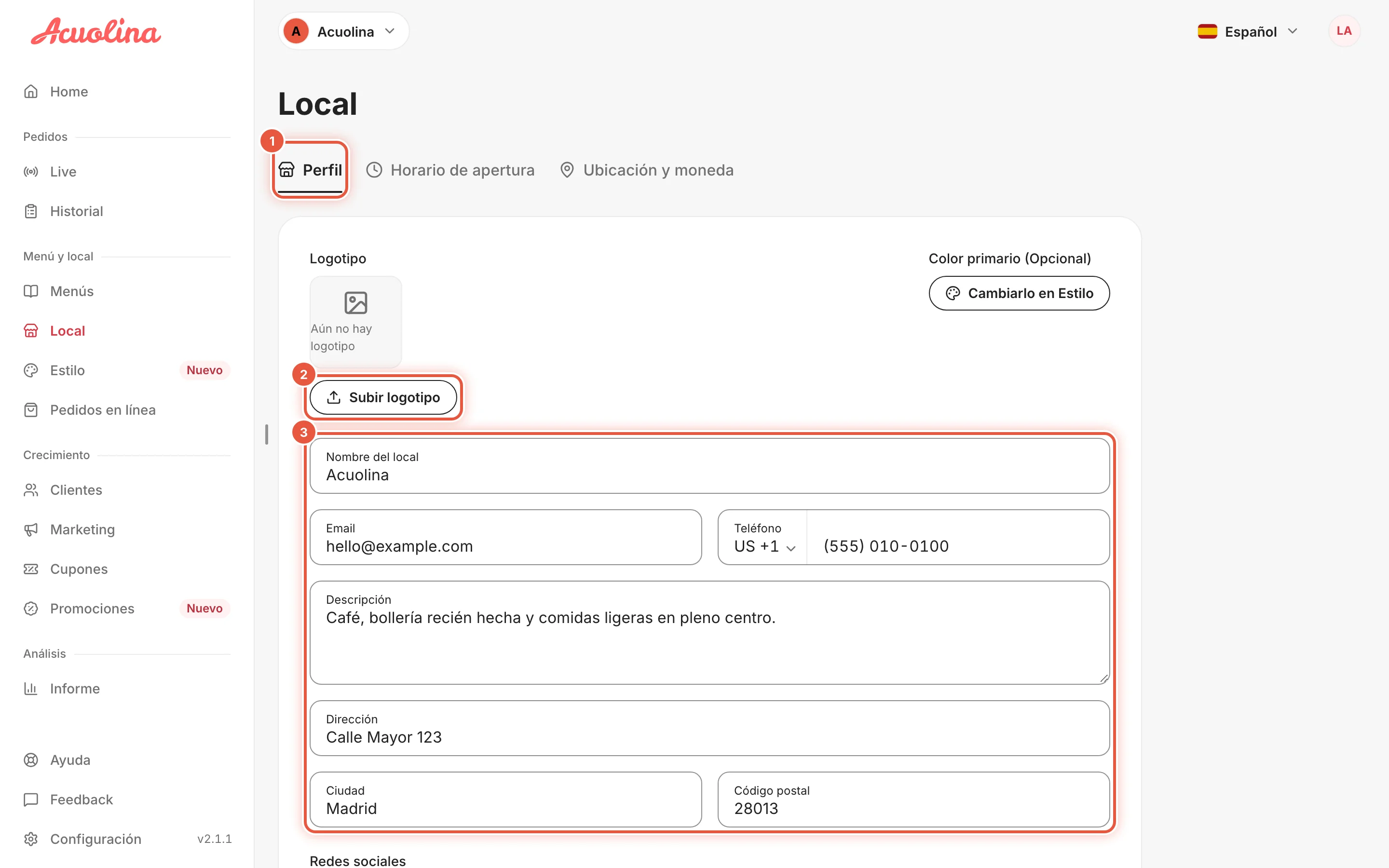
- En la barra lateral, selecciona Local. Se abre en Perfil.
- Selecciona Subir logotipo. Tu logo aparece arriba de la carta.
- Rellena Nombre del local, Email, Teléfono, Descripción, Dirección, Ciudad y Código postal. Tus clientes ven la descripción bajo el logo, y la dirección y el teléfono al final de la carta.
- En Redes sociales, pega tus enlaces de Instagram, Sitio web y Facebook. Añade tu Enlace de reseñas de Google y la carta muestra un botón para dejarte una reseña.
- Selecciona Guardar.
El color de tu marca se cambia en la página Estilo: consulta cómo cambiar el diseño de la carta.
Configura el horario de la tienda
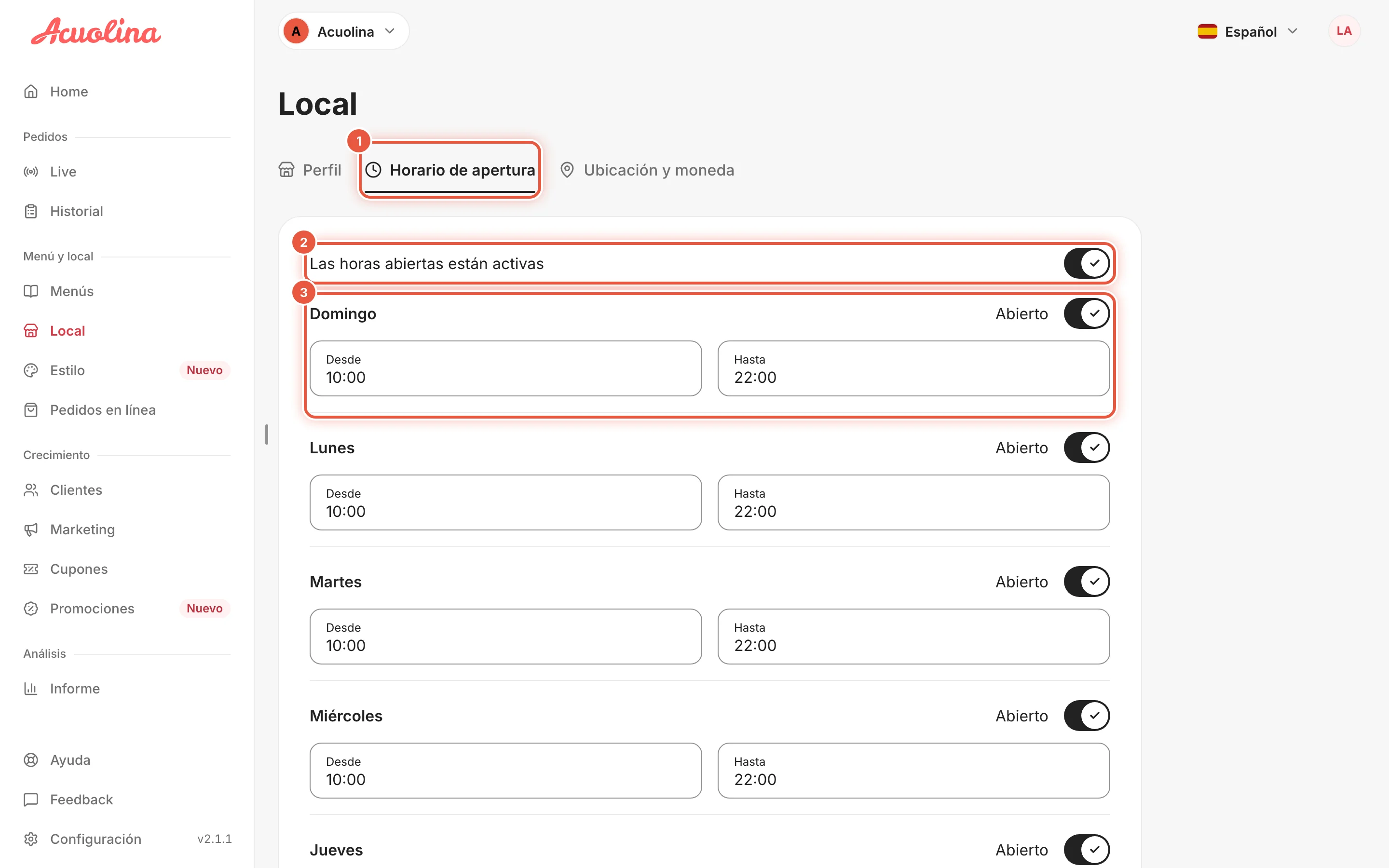
- Abre la pestaña Horario de apertura.
- Activa el interruptor de arriba. Mientras está apagado, tu tienda aparece como Siempre abierto.
- Para cada día, elige Abierto o Cerrado y escribe las horas Desde y Hasta.
- Selecciona Guardar.
Tu carta muestra entonces si estás abierto, y tus clientes solo pueden enviar pedidos online dentro de tu horario.
Configura la ubicación y la moneda
- Abre la pestaña Ubicación y moneda.
- En Ubicación del local, selecciona Obtener posición mientras estás en la tienda. Las distancias de entrega se miden desde este punto.
- Elige tu Moneda y selecciona Guardar.