
Voici comment activer les commandes à emporter, pour que vos clients commandent à l'avance et retirent à la boutique, avec des points de retrait et un temps de préparation.
Activer les commandes à emporter
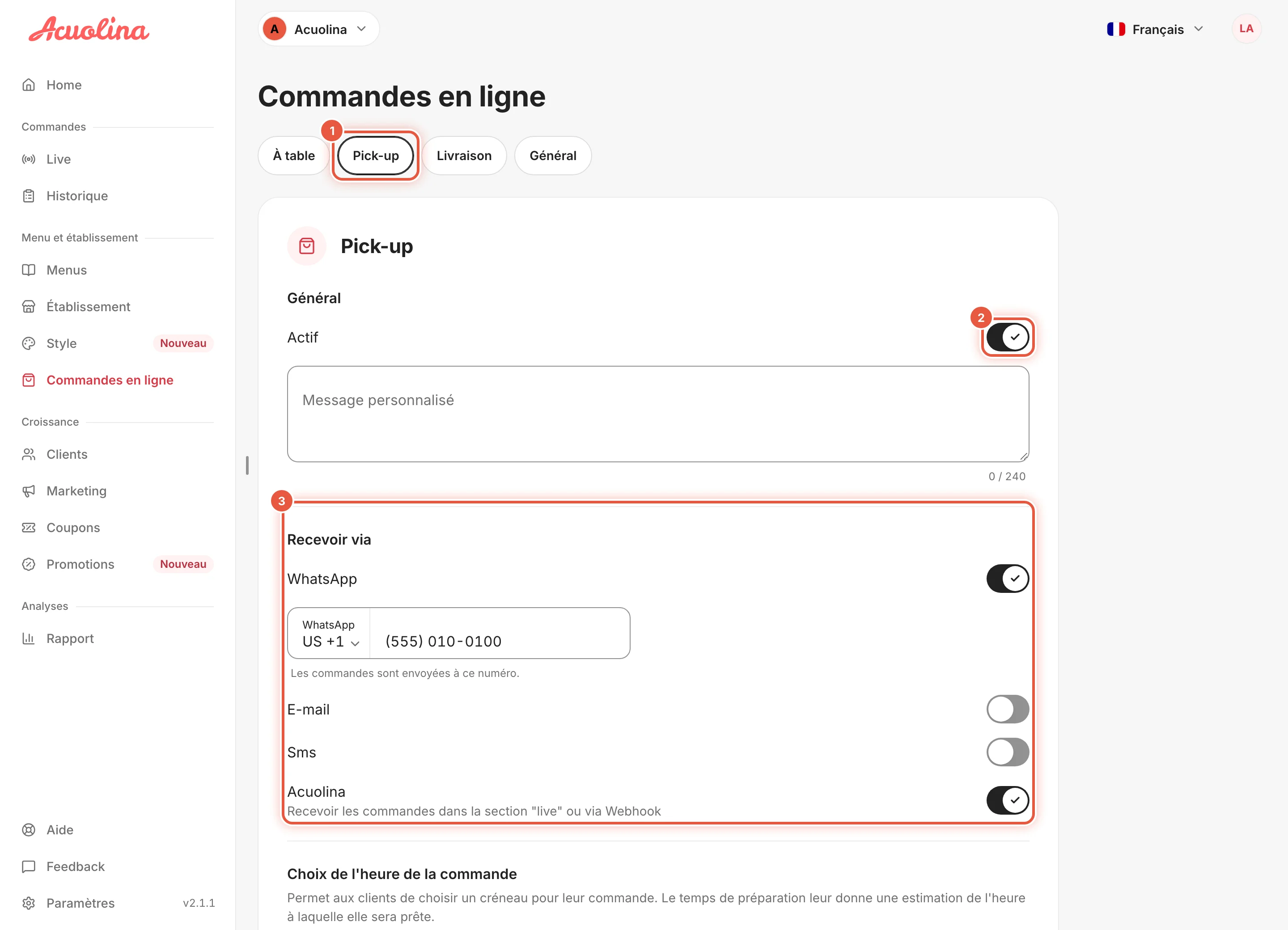
- Dans la barre latérale, ouvrez Commandes en ligne, puis l'onglet Pick-up.
- Activez Actif.
- Sous Recevoir via, choisissez où vous arrivent les commandes à emporter (voir où arrivent les commandes).
- Sélectionnez Enregistrer.
Au moment de commander, le client voit l'adresse de la boutique avec un lien vers la carte.
Ajoutez des points de retrait
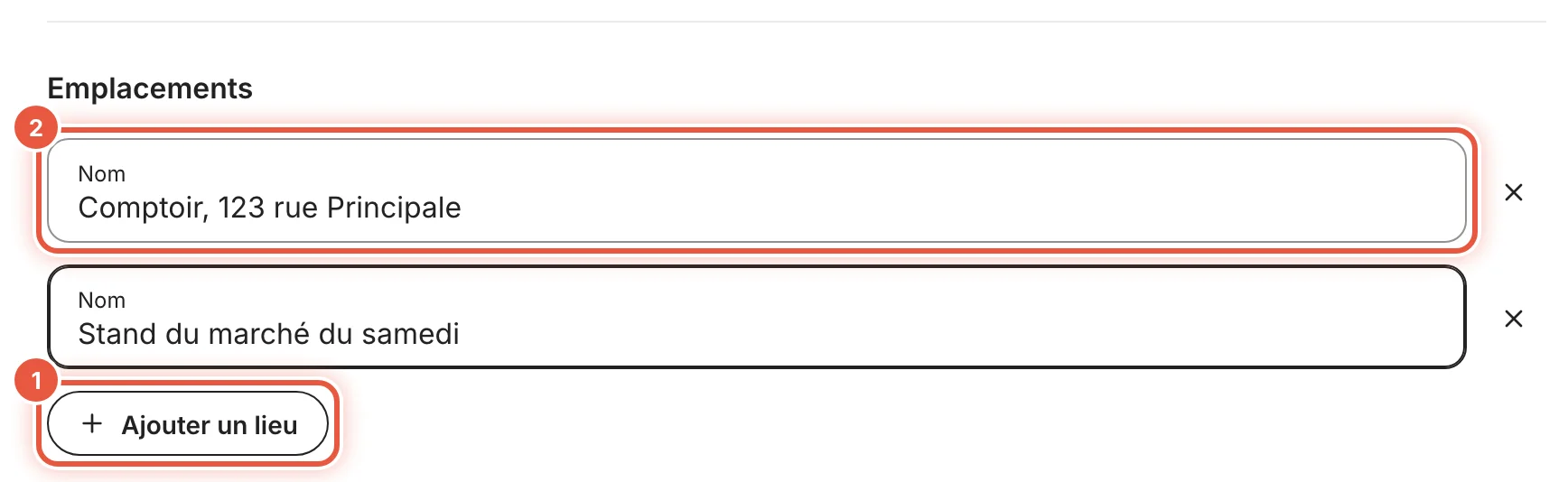
Si l'on peut retirer à plusieurs endroits :
- Sous Emplacements, sélectionnez Ajouter un lieu.
- Indiquez où retirer, par exemple le comptoir ou un stand au marché. Répétez pour chaque endroit.
- Sélectionnez Enregistrer.
Le client choisit ensuite l'un de vos points de retrait en commandant.
Réglez un temps de préparation
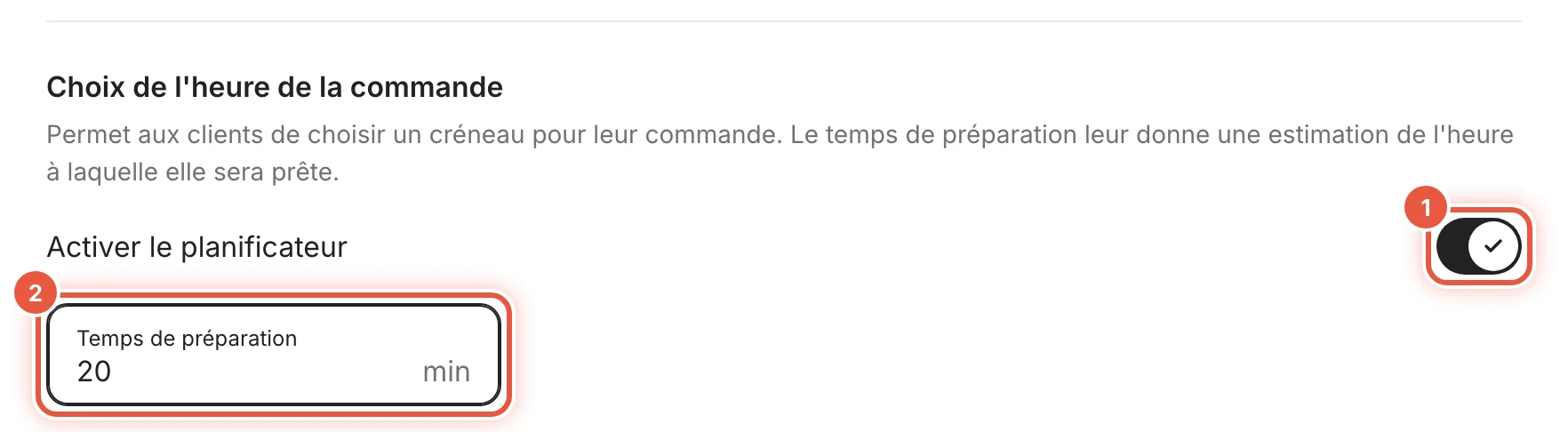
Quand les commandes à emporter arrivent par WhatsApp, Sms ou e-mail :
- Sous Choix de l'heure de la commande, activez Activer le planificateur.
- Saisissez votre Temps de préparation en minutes et sélectionnez Enregistrer.
Le client choisit alors dès que possible ou un horaire plus tard : voir comment programmer les commandes.
En savoir plus sur la commande en ligne sans commission.