
Voici comment activer les commandes sur place, pour que vos clients commandent depuis la table en scannant le QR code de votre menu, et comment ajouter les numéros de table à chaque commande.
Activer les commandes sur place
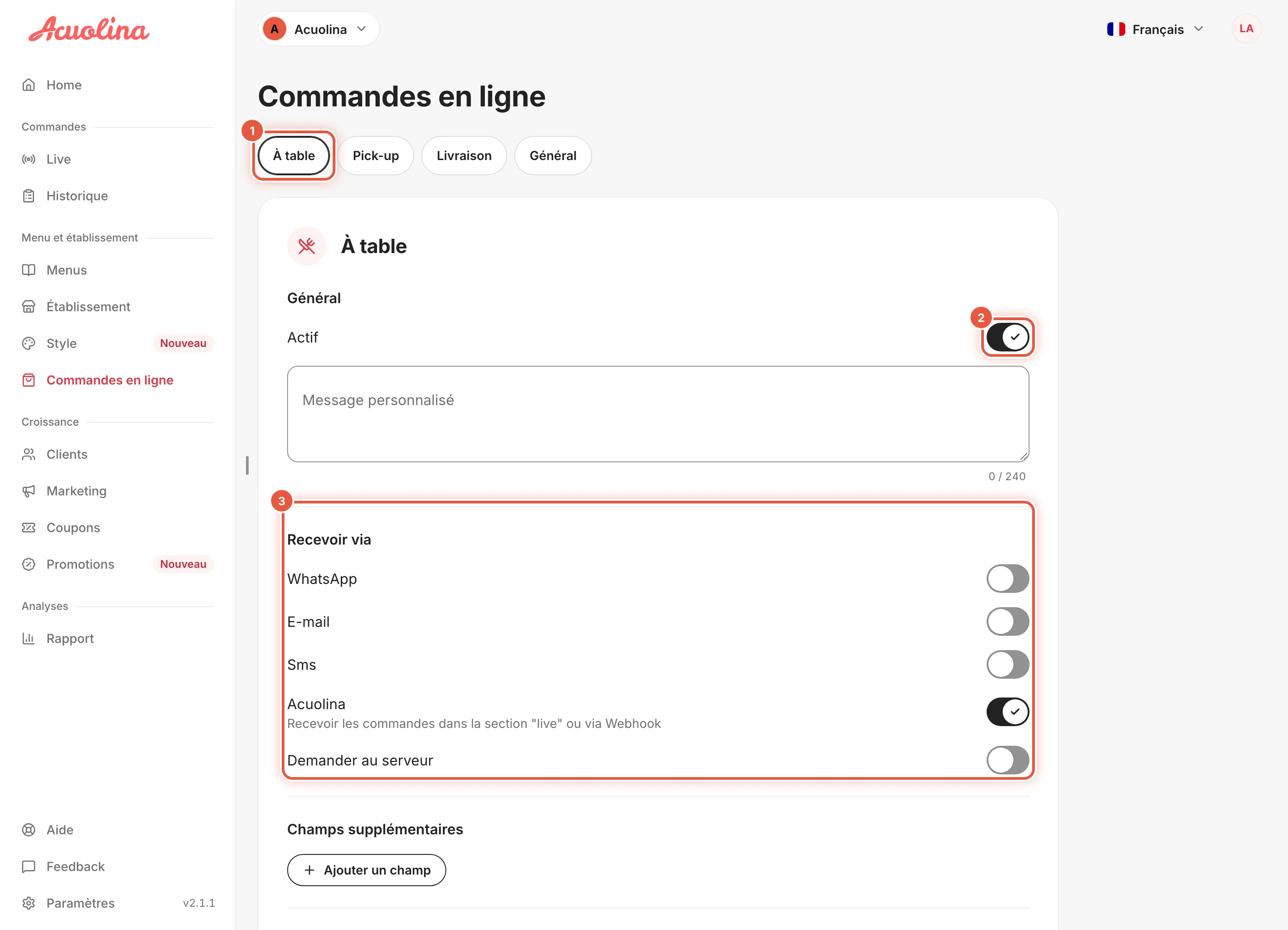
- Dans la barre latérale, ouvrez Commandes en ligne, puis l'onglet À table.
- Activez Actif.
- Sous Recevoir via, choisissez Acuolina pour recevoir les commandes sur Live, ou Demander au serveur si le client doit appeler l'équipe pour commander. WhatsApp, Sms et e-mail fonctionnent aussi.
- Sélectionnez Enregistrer.
Ajoutez les numéros de table
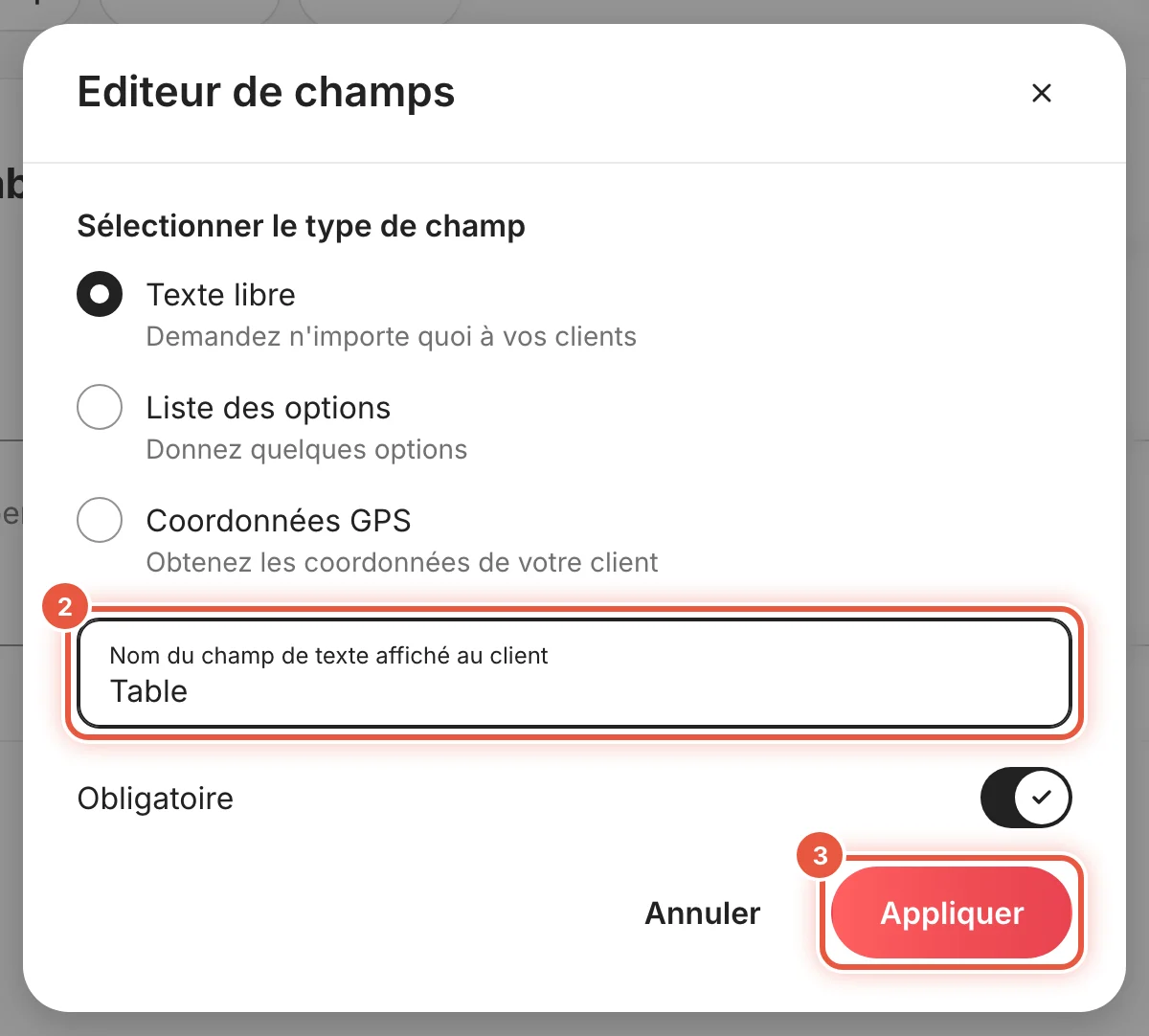
- Sous Champs supplémentaires, sélectionnez Ajouter un champ.
- Gardez Texte libre et nommez le champ « Table ».
- Sélectionnez Appliquer, puis Enregistrer.
Le client saisit alors son numéro de table avant d'envoyer la commande, et il apparaît sur la commande.
Commander depuis la table sans rien saisir
Ajoutez au lien de chaque table le nom du champ et le numéro : https://acuolina.com/fr/votre-boutique?table=12 remplit la table 12 pour le client. Créez un QR code par table avec ce lien grâce au générateur gratuit de QR code menu.
En savoir plus sur la commande à table.