
Veja como ativar pedidos para retirada, para que seus clientes peçam antes e retirem na loja, com locais de retirada e um tempo de preparo.
Ativar pedidos para retirada
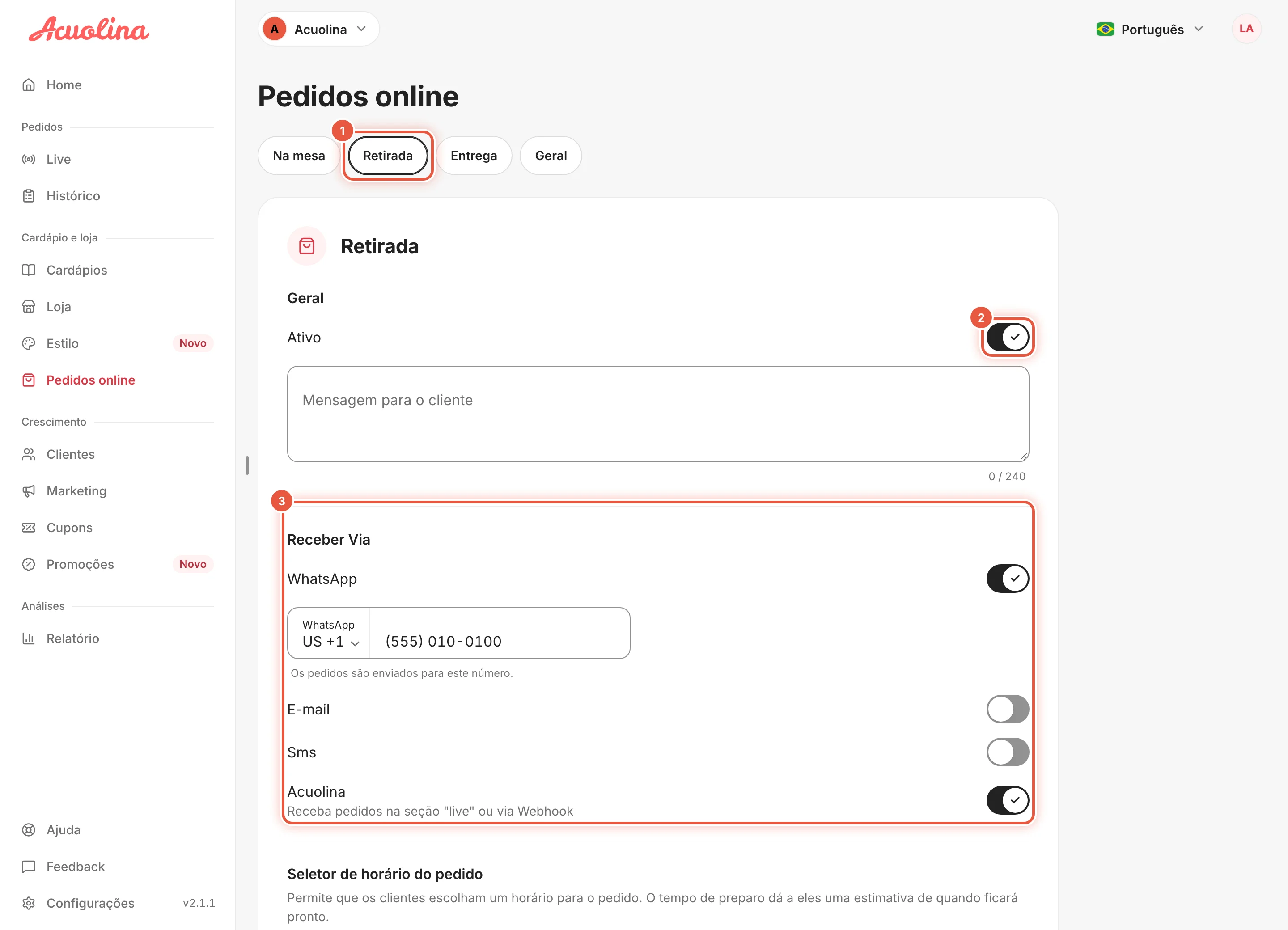
- Na barra lateral, abra Pedidos online e depois a aba Retirada.
- Ligue Ativo.
- Em Receber Via, escolha onde os pedidos para retirada chegam (veja onde os pedidos chegam).
- Selecione Salvar.
Ao pedir, o cliente vê o endereço da loja com um link para o mapa.
Adicione locais de retirada
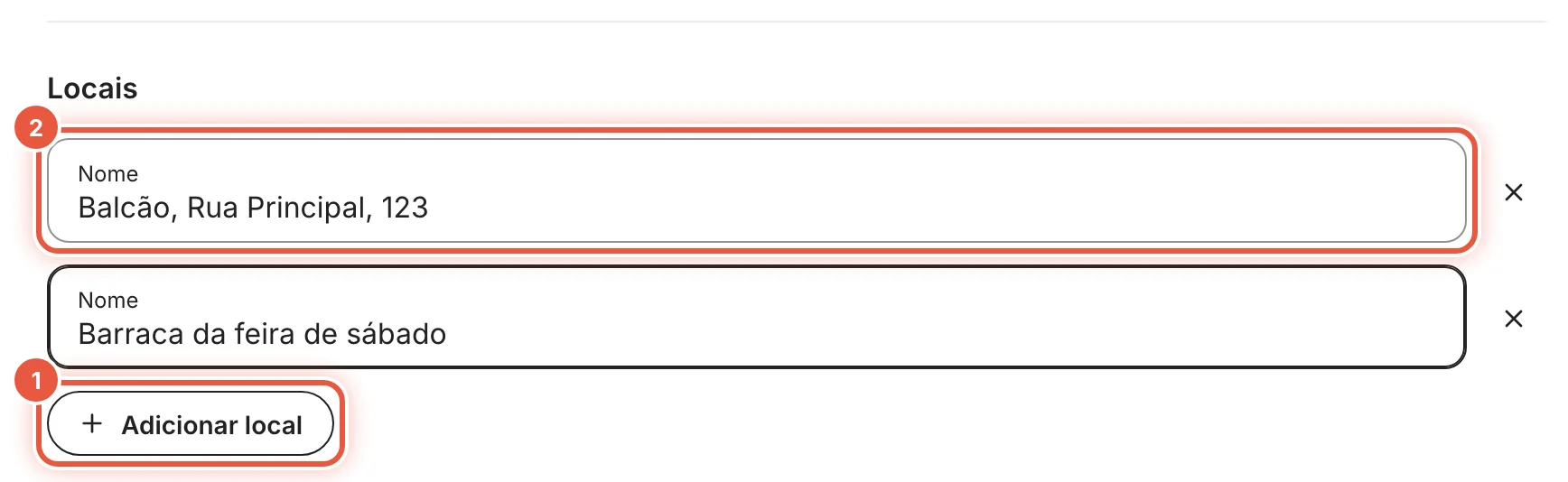
Se dá para retirar em mais de um lugar:
- Em Locais, selecione Adicionar local.
- Escreva onde retirar, como o balcão ou uma barraca na feira. Repita para cada lugar.
- Selecione Salvar.
O cliente escolhe depois um dos seus locais de retirada ao pedir.
Defina o tempo de preparo
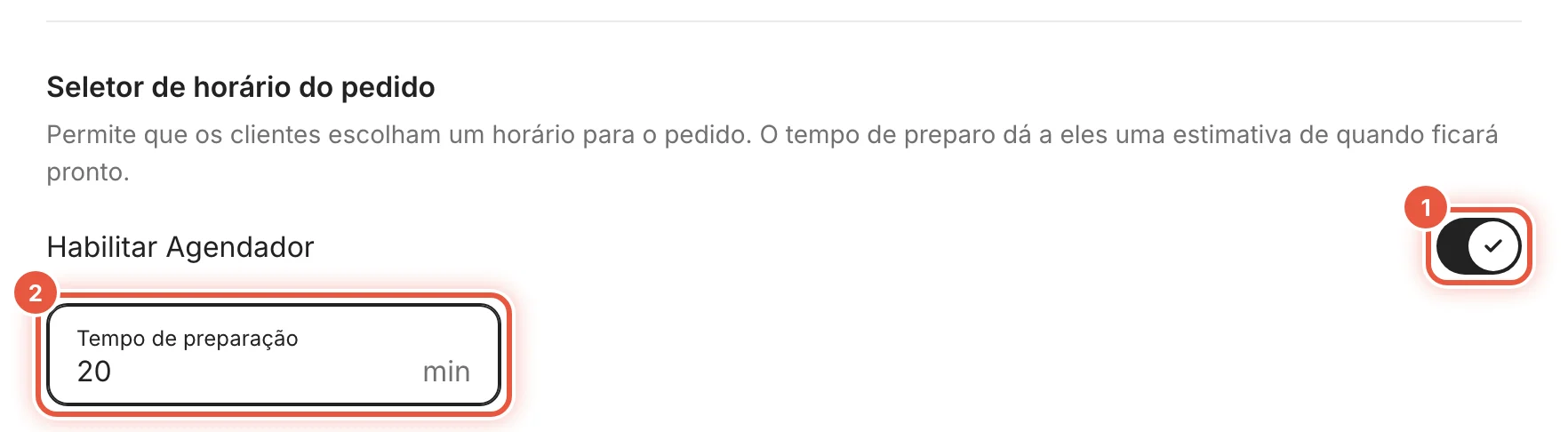
Quando os pedidos para retirada chegam por WhatsApp, Sms ou e-mail:
- Em Seletor de horário do pedido, ligue Habilitar Agendador.
- Digite o Tempo de preparação em minutos e selecione Salvar.
O cliente então escolhe para agora ou um horário mais tarde: veja como funcionam os pedidos agendados.
Saiba mais sobre pedidos online sem comissão.