
Ecco come attivare gli ordini da asporto, così i clienti ordinano prima e ritirano in negozio, con i punti di ritiro e un tempo di preparazione.
Attivare gli ordini da asporto
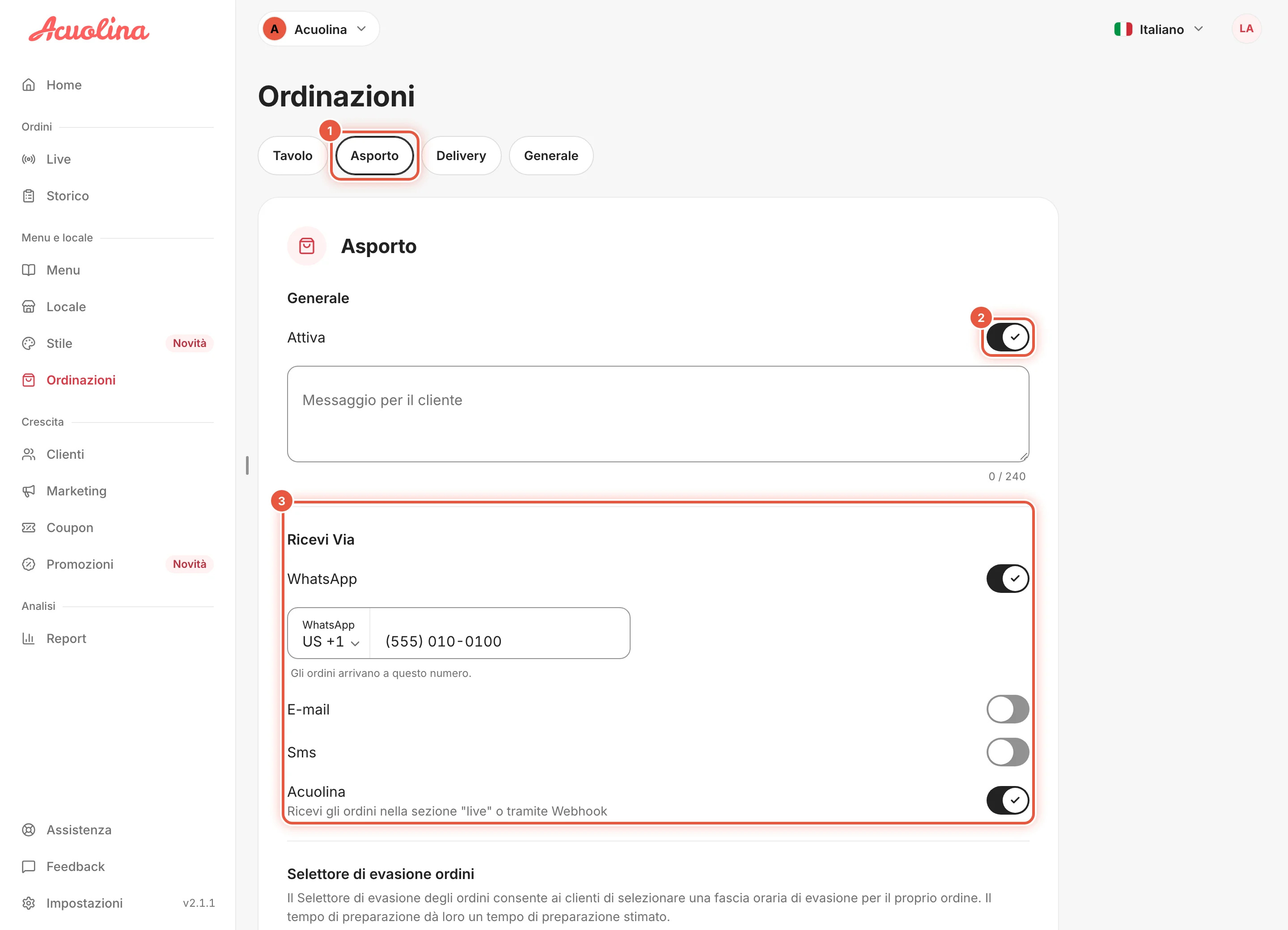
- Nella barra laterale, apri Ordinazioni, poi la scheda Asporto.
- Accendi Attiva.
- In Ricevi Via, scegli dove ti arrivano gli ordini da asporto (vedi dove arrivano gli ordini).
- Seleziona Salva.
Al momento dell'ordine, il cliente vede l'indirizzo del negozio con un link alla mappa.
Aggiungi i punti di ritiro
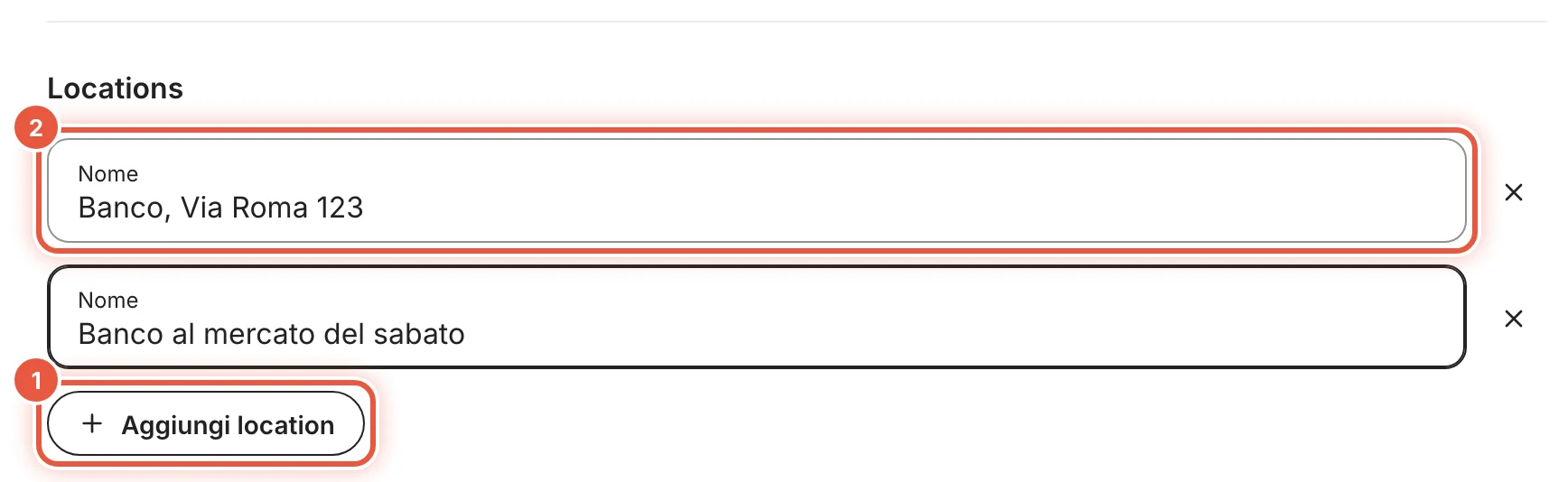
Se si può ritirare in più posti:
- In Locations, seleziona Aggiungi location.
- Scrivi dove si ritira, per esempio il banco o un banco al mercato. Ripeti per ogni posto.
- Seleziona Salva.
Il cliente sceglie poi uno dei punti di ritiro quando ordina.
Imposta il tempo di preparazione
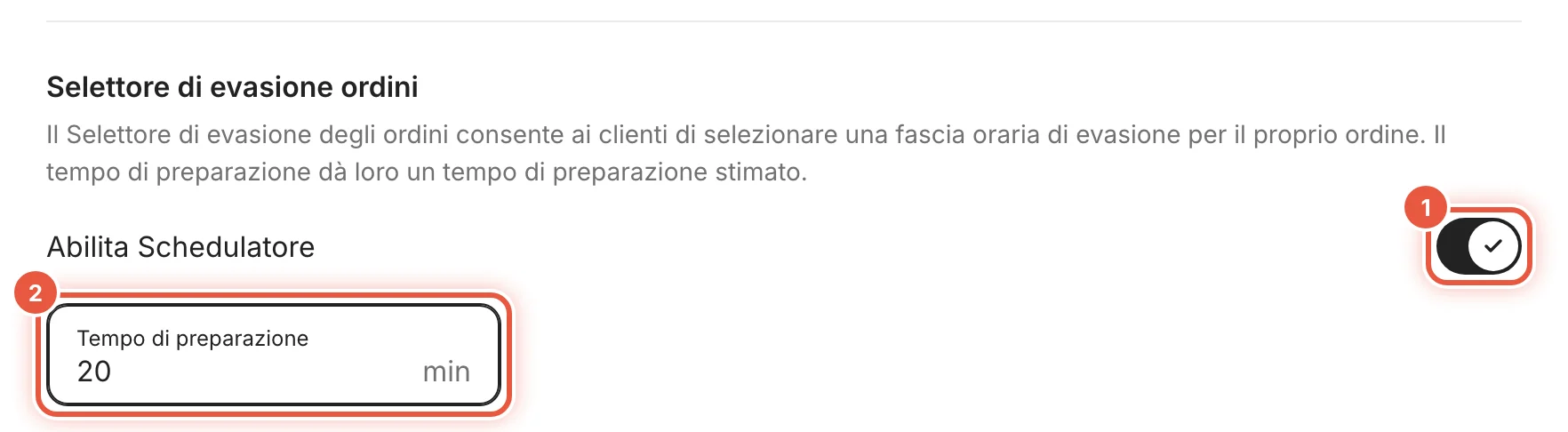
Quando gli ordini da asporto arrivano su WhatsApp, via Sms o email:
- In Selettore di evasione ordini, accendi Abilita Schedulatore.
- Inserisci il Tempo di preparazione in minuti e seleziona Salva.
Il cliente sceglie quindi il prima possibile o un orario più tardi: vedi come programmare gli ordini.
Scopri di più sugli ordini online senza commissioni.