
Veja como ativar pedidos no salão, para que seus clientes peçam na mesa escaneando o QR code do seu cardápio, e como adicionar os números das mesas a cada pedido.
Ativar pedidos no salão
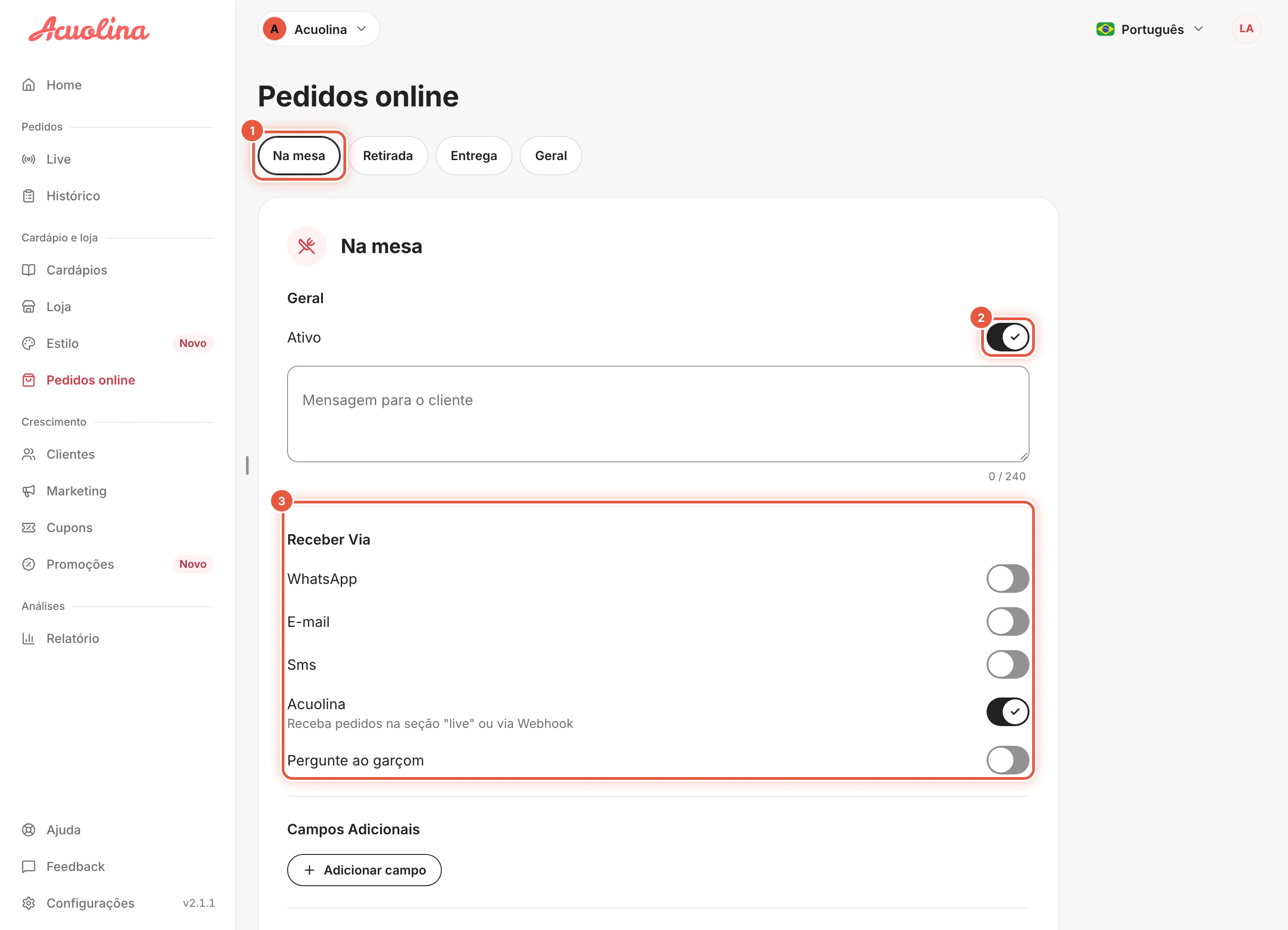
- Na barra lateral, abra Pedidos online e depois a aba Na mesa.
- Ligue Ativo.
- Em Receber Via, escolha Acuolina para receber os pedidos em Live, ou Pergunte ao garçom se o cliente deve chamar a equipe para pedir. WhatsApp, Sms e e-mail também funcionam.
- Selecione Salvar.
Adicione os números das mesas
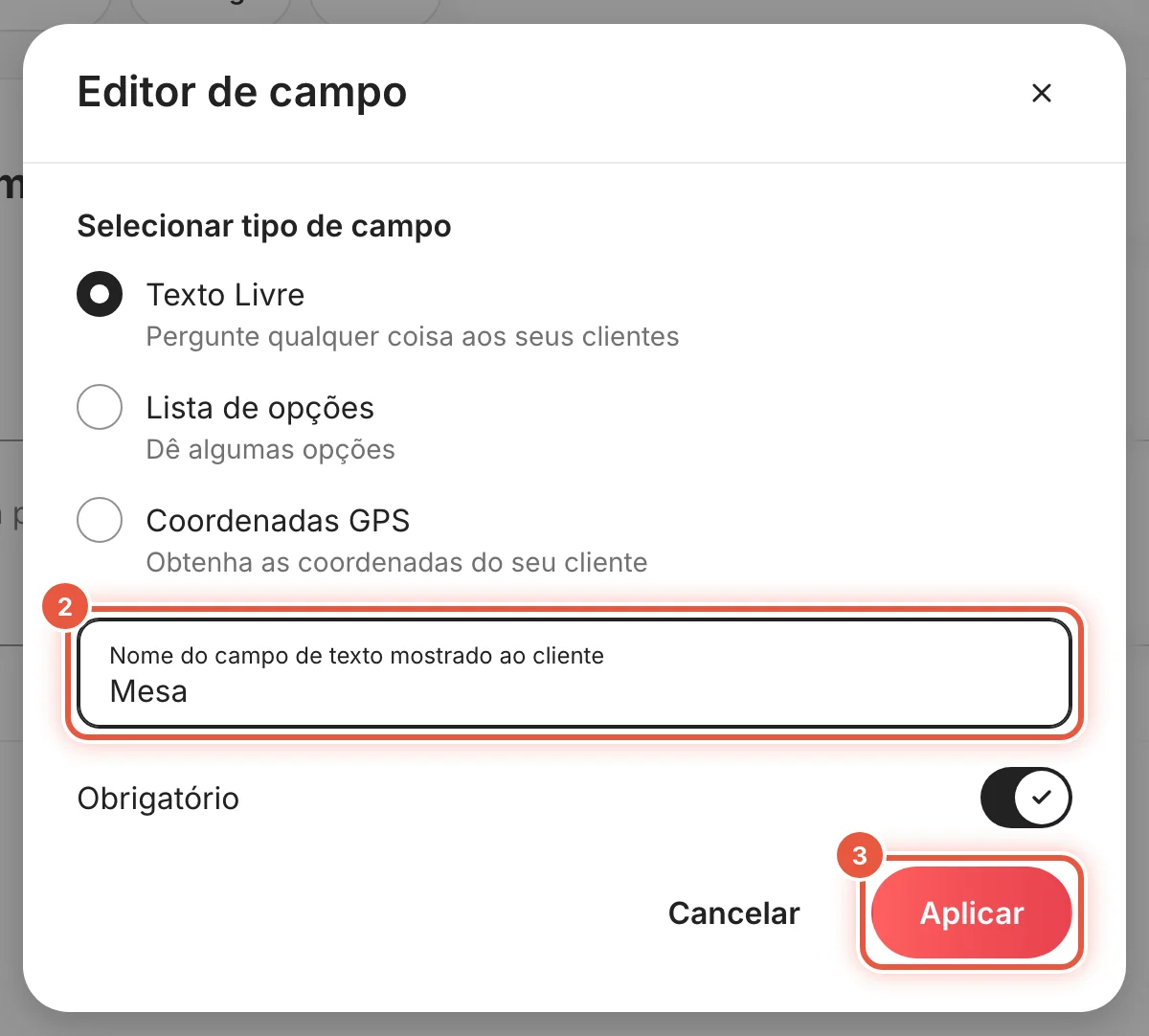
- Em Campos Adicionais, selecione Adicionar campo.
- Mantenha Texto Livre e chame o campo de "Mesa".
- Selecione Aplicar e depois Salvar.
Agora o cliente digita o número da mesa antes de enviar o pedido, e ele aparece no pedido.
Pedir na mesa sem digitar nada
Acrescente ao link de cada mesa o nome do campo e o número: https://acuolina.com/pt/sua-loja?mesa=12 preenche a mesa 12 para o cliente. Crie um QR code por mesa com esse link no gerador grátis de QR code para cardápio.
Saiba mais sobre pedidos na mesa.