
添加商品照片,让顾客清楚看到自己点的是什么。每个商品最多 5 张,第一张就是菜单上的封面照片。
添加商品照片
先打开商品:在菜单中点击菜单上的编辑,再点击商品名称。
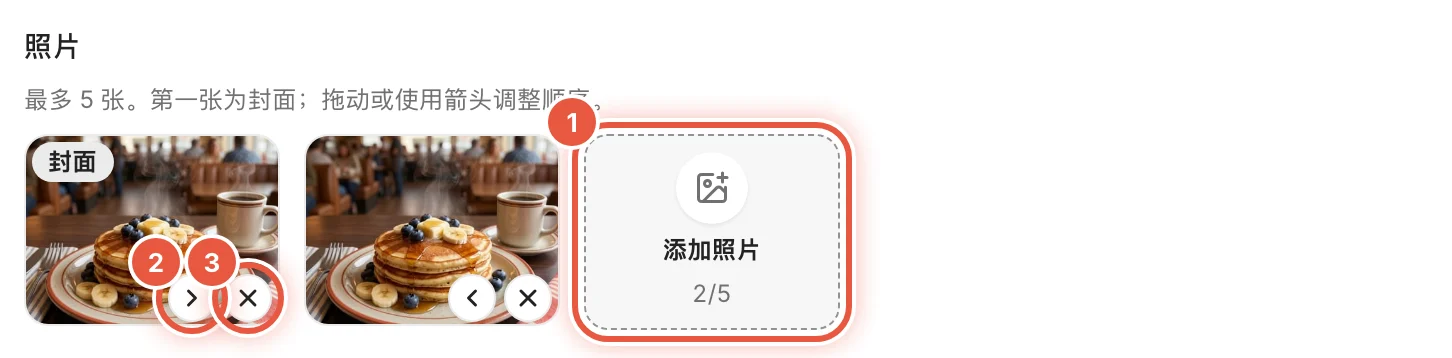
- 在照片下点击添加照片,或者直接把文件拖进去。支持 JPG、PNG 或 HEIC,每张不超过 5 MB。
- 用箭头调整顺序,第一张照片就是封面。
- 点击照片上的叉号可以删除它。
- 点击保存。
照片尺寸
手机拍的清晰照片就可以,Acuolina 会自动为菜单调整大小。尽量在光线好的地方拍,让商品占满大部分画面,因为封面在列表里也会显示成一个小方块。
有照片的二维码菜单让顾客点单更轻松。