
調整分類與品項順序,就能改變顧客看到的菜單排列;有不只一份菜單時,也能調整菜單的順序。
調整菜單順序
- 在菜單頁面選擇調整順序。有兩份以上菜單時才會出現。
- 拖曳菜單的把手,或使用箭頭移動。
- 選擇完成。每次移動都會自動儲存。
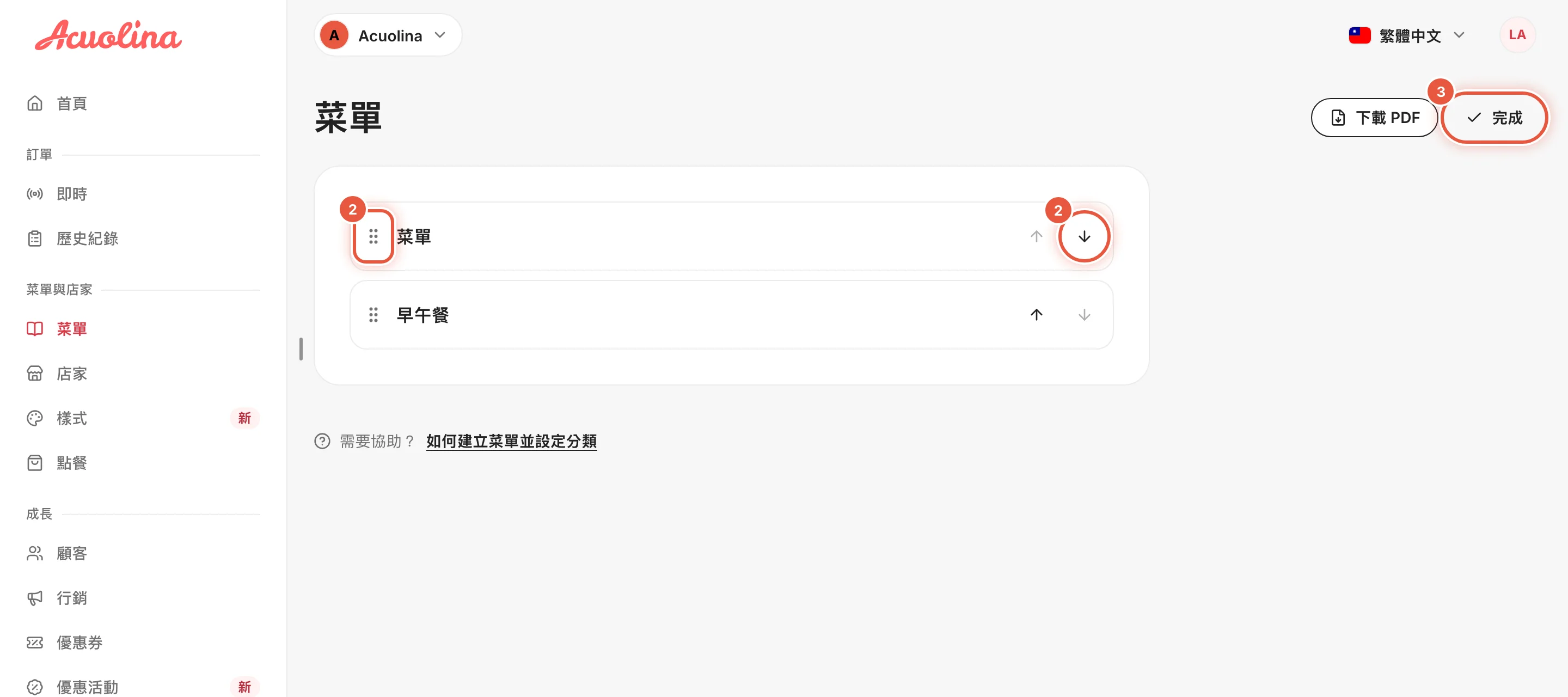
菜單的 ⋮ 選項中也有上移和下移。
調整分類與品項順序
- 在菜單頁面對該菜單選擇編輯。
- 拖曳分類的把手,就能連同其中的所有品項一起移動。
- 拖曳品項的把手,就能在同一個分類內移動。
- 選擇儲存。
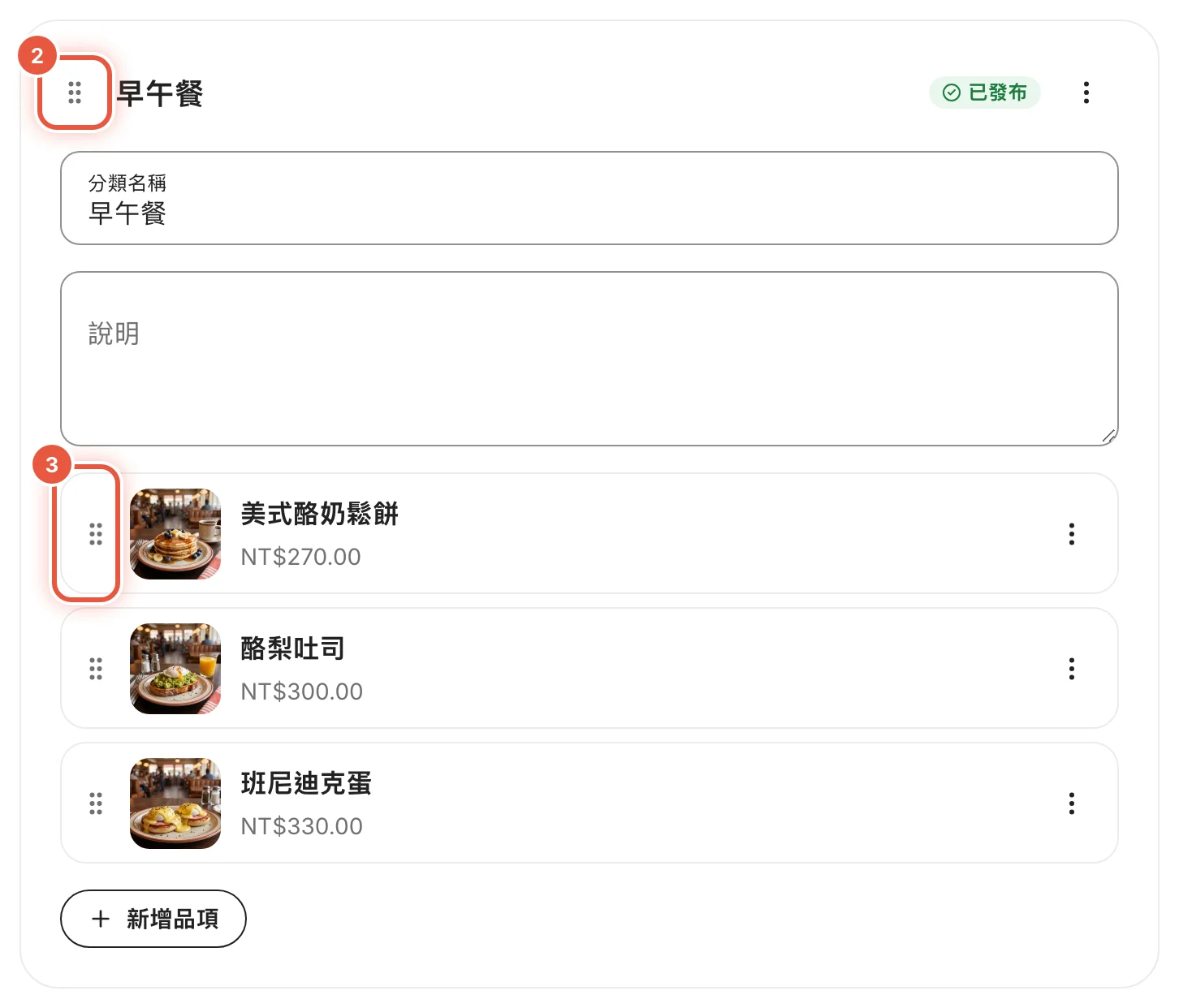
右側預覽會跟著每次移動更新;儲存後,顧客就會在您的 QR Code 菜單上看到新的順序。