
下面教你创建菜单、设置菜单分类和商品、发布菜单,以及把菜单下载成 PDF。每个菜单由若干分类组成,每个分类里放着商品。
创建菜单
- 在菜单中,点击新建菜单。
- 选择手动创建,然后点击继续。如果想从纸质菜单开始,可以从 PDF 或照片导入。
- 填写菜单名称,比如「午餐」或「饮品」。备注只有你自己能看到。
- 点击保存。
店铺的第一个菜单在保存时就会发布。之后新建的菜单默认未发布,方便你先编辑完成。
设置菜单分类
分类就是菜单里的类别,比如前菜、主食、饮品。
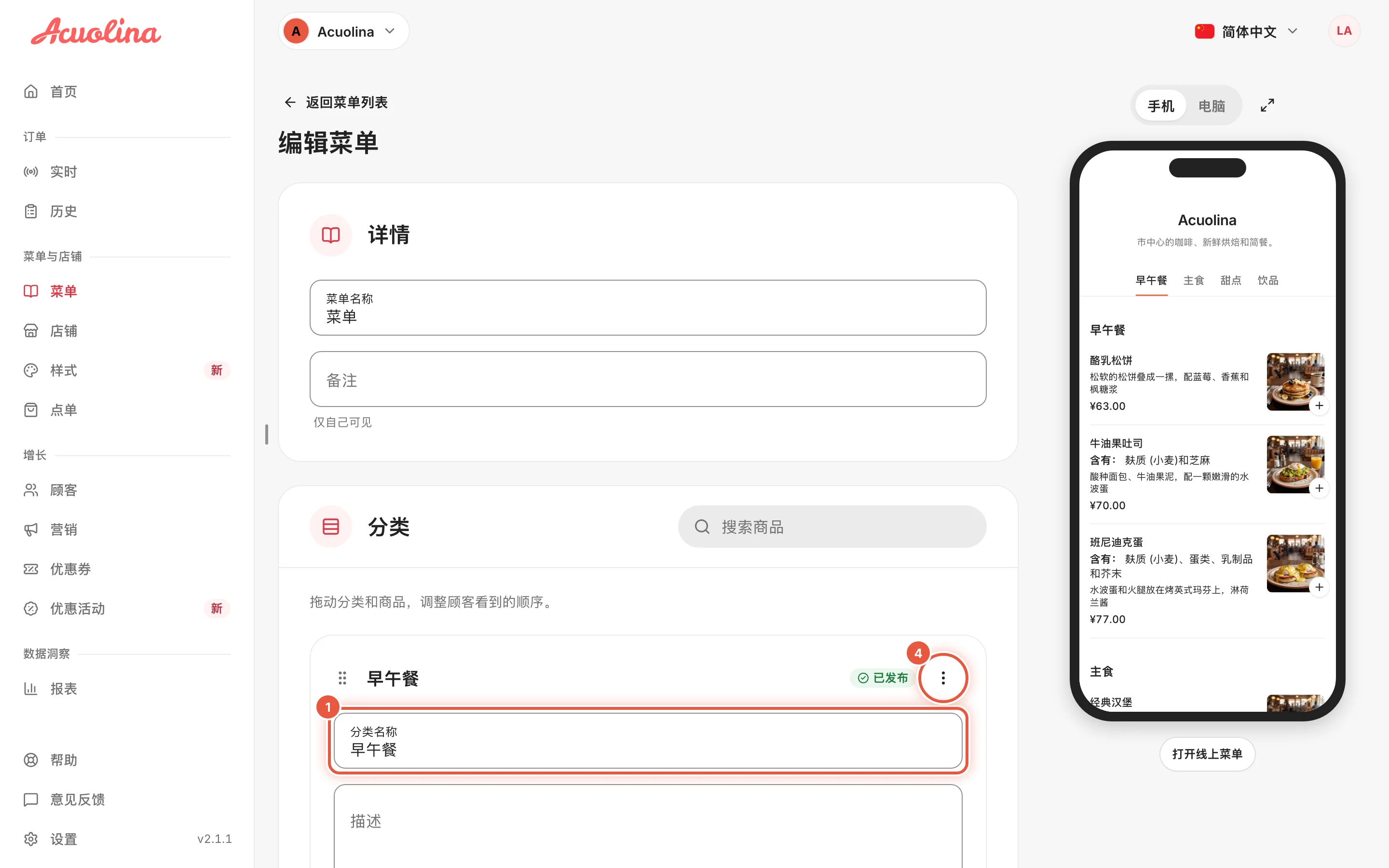
- 点击新建分类,填写分类名称。
- 在分类下点击添加新商品。详见如何添加商品。
- 拖动分类和商品,调整顾客看到的顺序。右侧的预览会同步变化。
- 想暂时把某个分类从菜单上拿掉,打开它的 ⋮ 选项并点击隐藏。
- 点击保存。
发布菜单或下线菜单
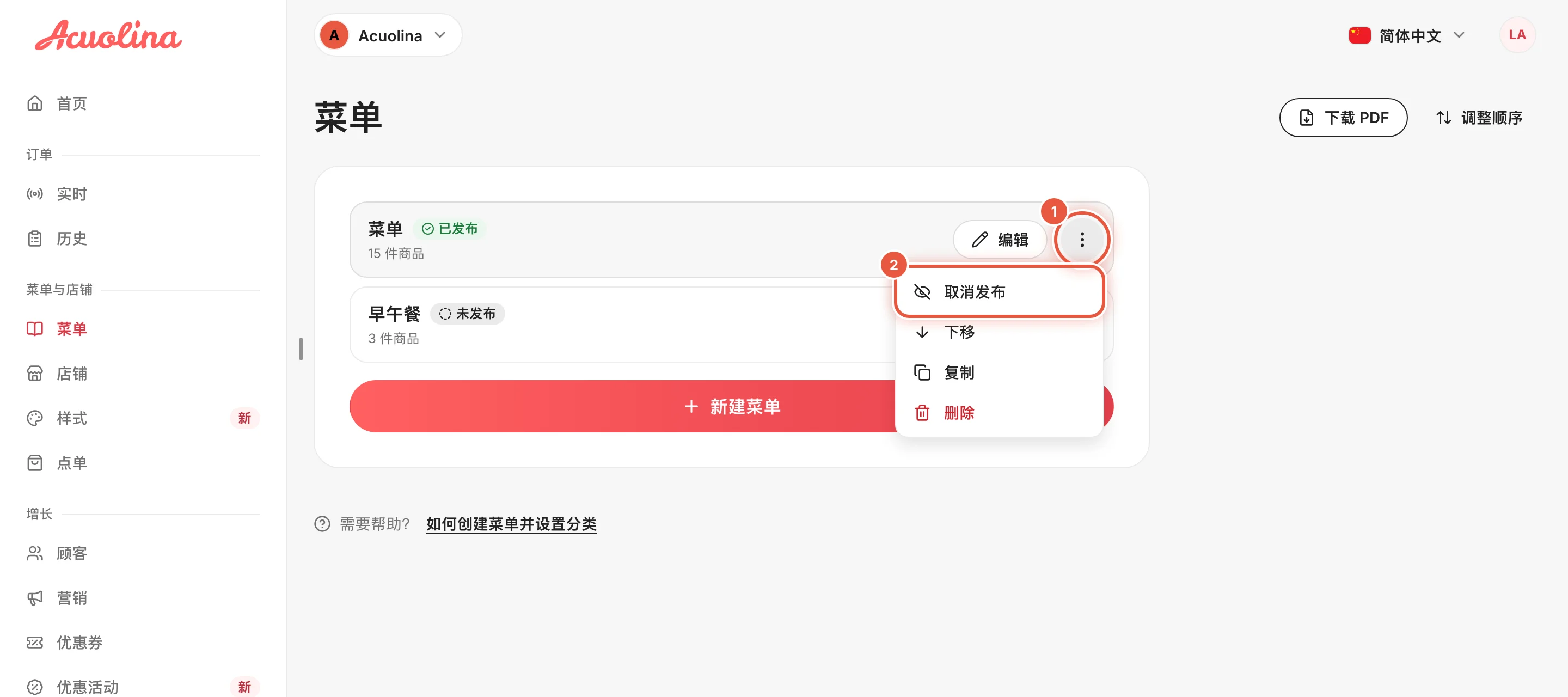
- 在菜单中,打开菜单的 ⋮ 选项。
- 点击发布让顾客看到它,或点击取消发布将它隐藏。菜单的标记会显示已发布或未发布。
复制可以复制一个菜单,删除会移除它。有两个或更多菜单时,点击调整顺序改变它们的排列,然后点击完成。
下载菜单 PDF
- 在菜单中,点击下载 PDF。有菜单发布后才会显示这个按钮。
- 选择要打印的菜单、模板、栏数和纸张尺寸。
- 点击下载 PDF,保存文件用于打印。
顾客看到的已发布菜单就是你的二维码菜单。