
你可以从 PDF 导入菜单,也可以拍下纸质菜单上传照片:AI 会识别内容,大约一分钟就把纸质菜单变成电子菜单。
从 PDF 导入菜单或上传照片
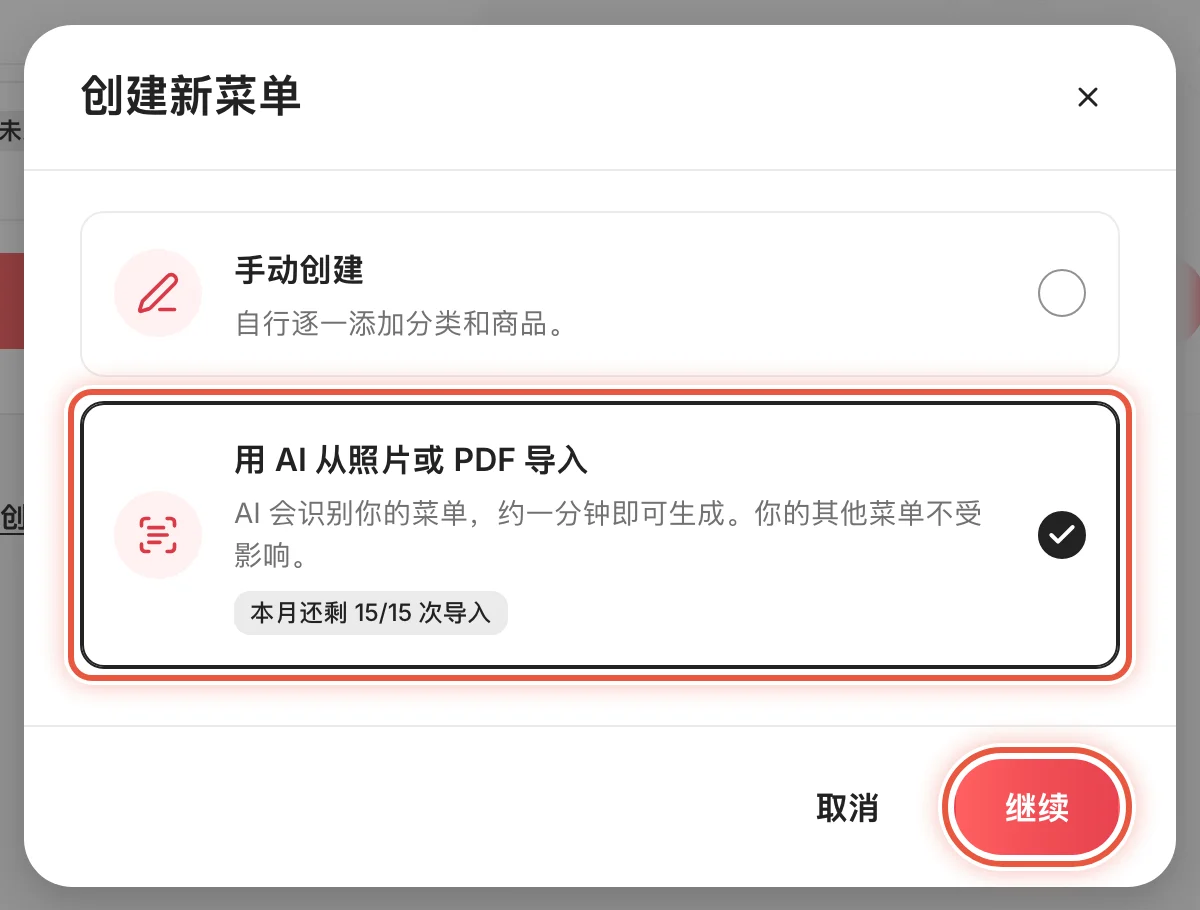
- 在菜单中,点击新建菜单。
- 选择用 AI 从照片或 PDF 导入,然后点击继续。
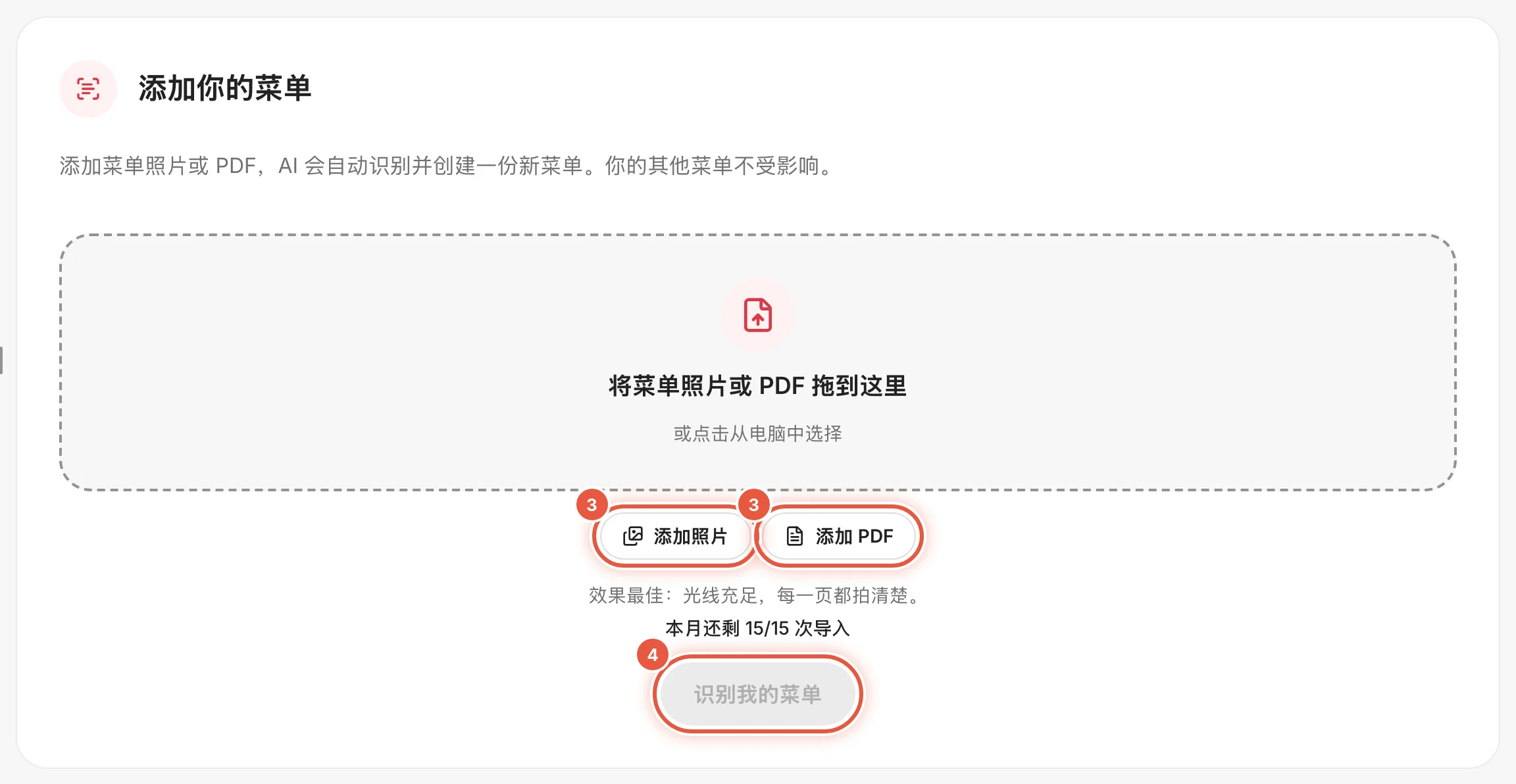
- 点击添加照片或添加 PDF,也可以把文件直接拖到页面上。最多添加 8 个文件:每一页拍一张清晰的照片,或上传不超过 20 页的 PDF。
- 点击识别我的菜单。
检查草稿并创建菜单
AI 识别完成后,你会看到它找到的分类和商品,以及对应的价格。
- 浏览一遍列表。如果某个文件拍得模糊,点击重新开始,换上更清晰的照片。
- 点击创建菜单。它会作为一份新菜单加入并立即发布,其他菜单不受影响。
- 菜单会在编辑器中打开。AI 可能会出错,请在这里检查商品和价格:没识别出价格的商品会以 0 保存。详见如何添加和编辑商品。
顾客看到的就是你的二维码菜单。
也可以从示例开始
手头没有菜单?设置店铺时,在菜单这一步选择从示例开始:咖啡馆、酒吧或商店,带照片,并使用你的语言。在你修改其中任何商品之前,菜单页面会显示这是一份示例菜单;点击编辑商品,把它改成你自己的菜单。