
调整分类和商品顺序,就能改变顾客看到的菜单排列;有多份菜单时,还可以调整菜单之间的顺序。
调整菜单顺序
- 在菜单中,点击调整顺序。有两份或以上菜单时才会显示。
- 按住拖动手柄拖动菜单,或使用箭头。
- 点击完成。每次移动都会自动保存。
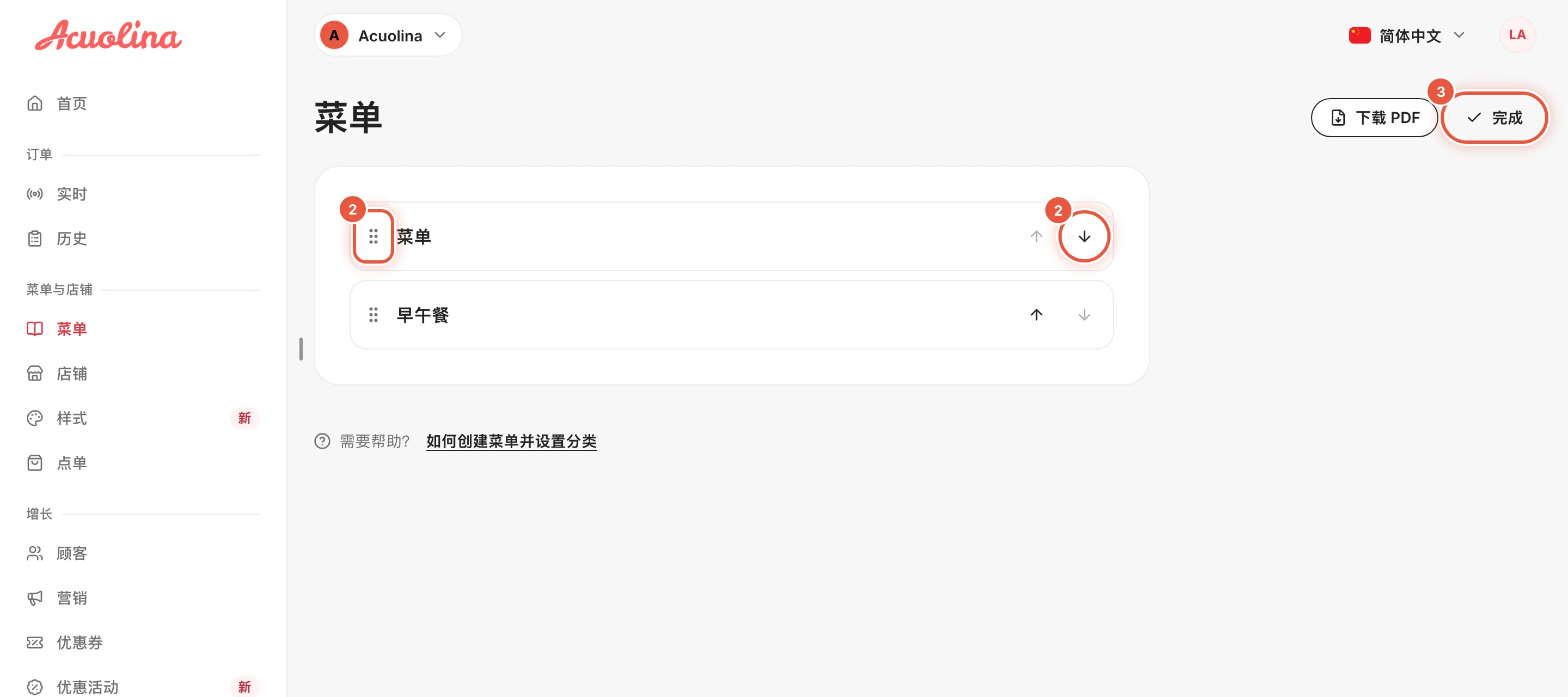
⋮ 选项中也有上移和下移,可以逐个移动菜单。
调整分类和商品顺序
- 在菜单中,点击菜单上的编辑。
- 按住分类的拖动手柄拖动,分类会连同其中所有商品一起移动。
- 按住商品的拖动手柄拖动,可以在所在分类内移动它。
- 点击保存。
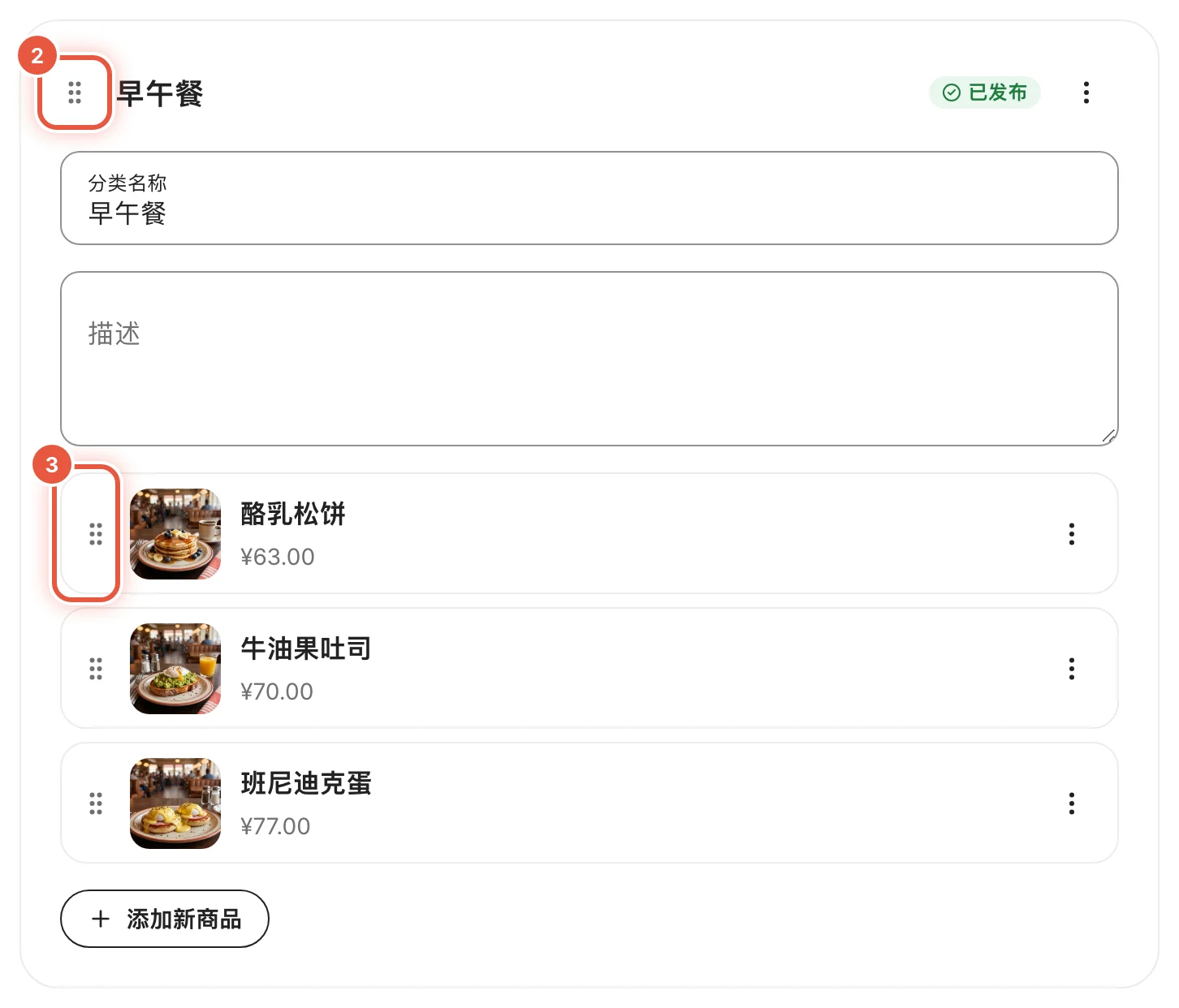
保存后,顾客就会在你的二维码菜单上看到新的顺序;在此之前,右侧预览会随每次移动实时更新。