
Voici comment installer Acuolina Print, l'application gratuite qui imprime vos commandes, sur l'ordinateur Windows relié à votre imprimante.
Installer Acuolina Print
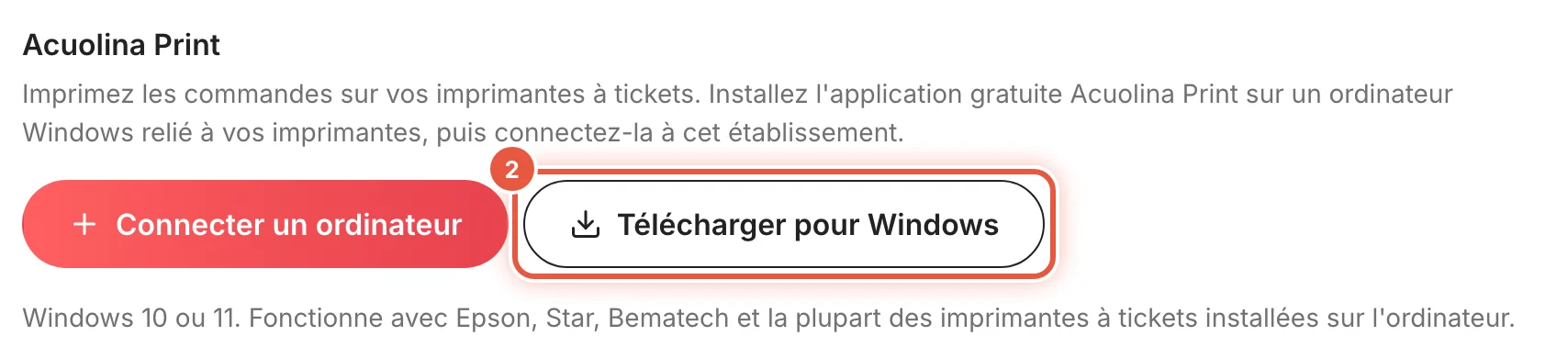
- Sur cet ordinateur, ouvrez Paramètres, puis l'onglet Impression.
- Sélectionnez Télécharger pour Windows.
- Ouvrez le fichier téléchargé. Si Windows SmartScreen affiche « Windows a protégé votre ordinateur », sélectionnez Informations complémentaires, puis Exécuter quand même : l'installateur n'est pas encore signé. Aucun mot de passe administrateur n'est demandé.
Associer l'imprimante à votre boutique
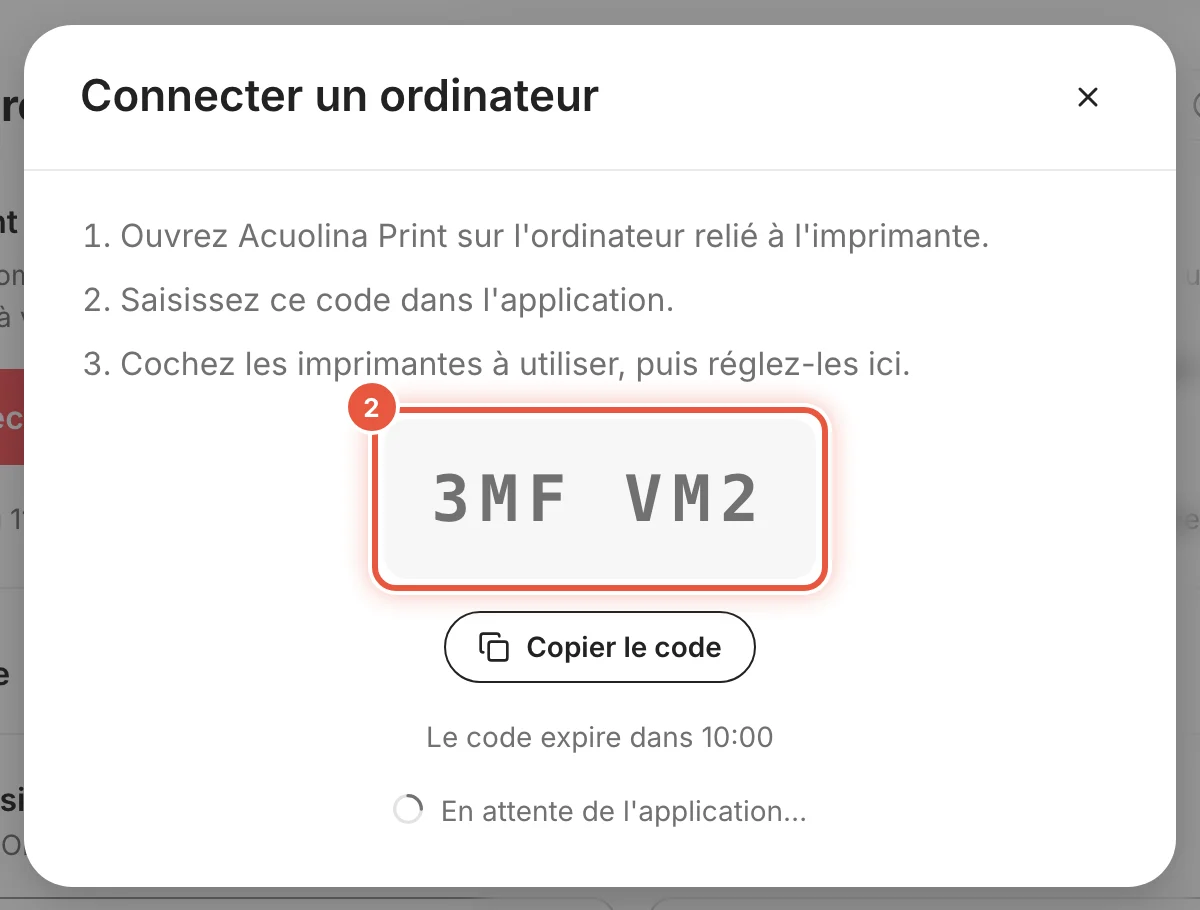
- Dans le tableau de bord, sélectionnez Connecter un ordinateur.
- Saisissez le code de six caractères dans Acuolina Print. Il est valable dix minutes.
- Dans l'application, cochez les imprimantes à utiliser.
L'application se met à jour toute seule. Ensuite, réglez votre imprimante de tickets. En savoir plus sur l'impression des commandes en cuisine.