
Veja como instalar o Acuolina Print, o app grátis que imprime seus pedidos, no computador com Windows ligado à sua impressora.
Instalar o Acuolina Print
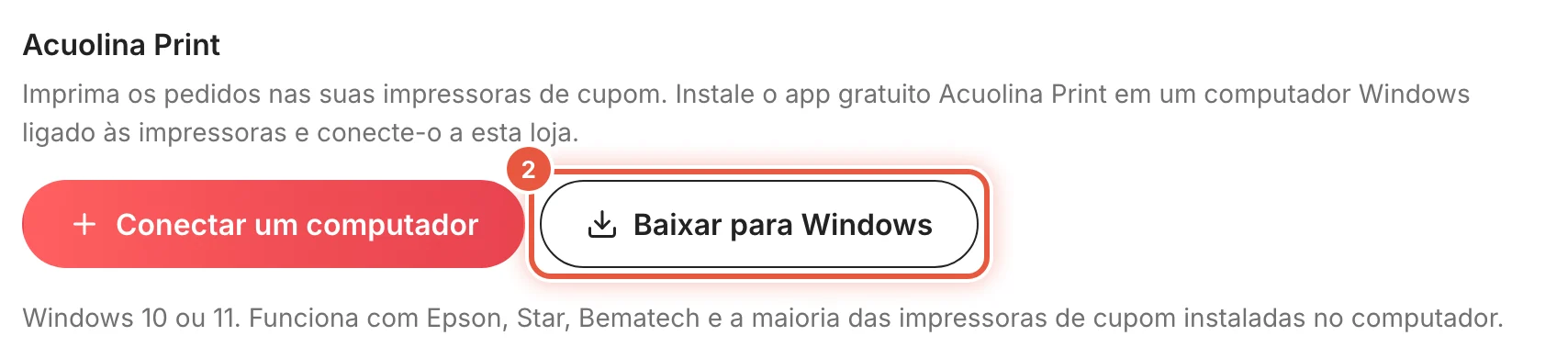
- Nesse computador, abra Configurações e depois a aba Impressão.
- Selecione Baixar para Windows.
- Abra o arquivo baixado. Se o Windows SmartScreen disser "O Windows protegeu o computador", selecione Mais informações e depois Executar assim mesmo: o instalador ainda não é assinado. Não precisa de senha de administrador.
Parear a impressora com a sua loja
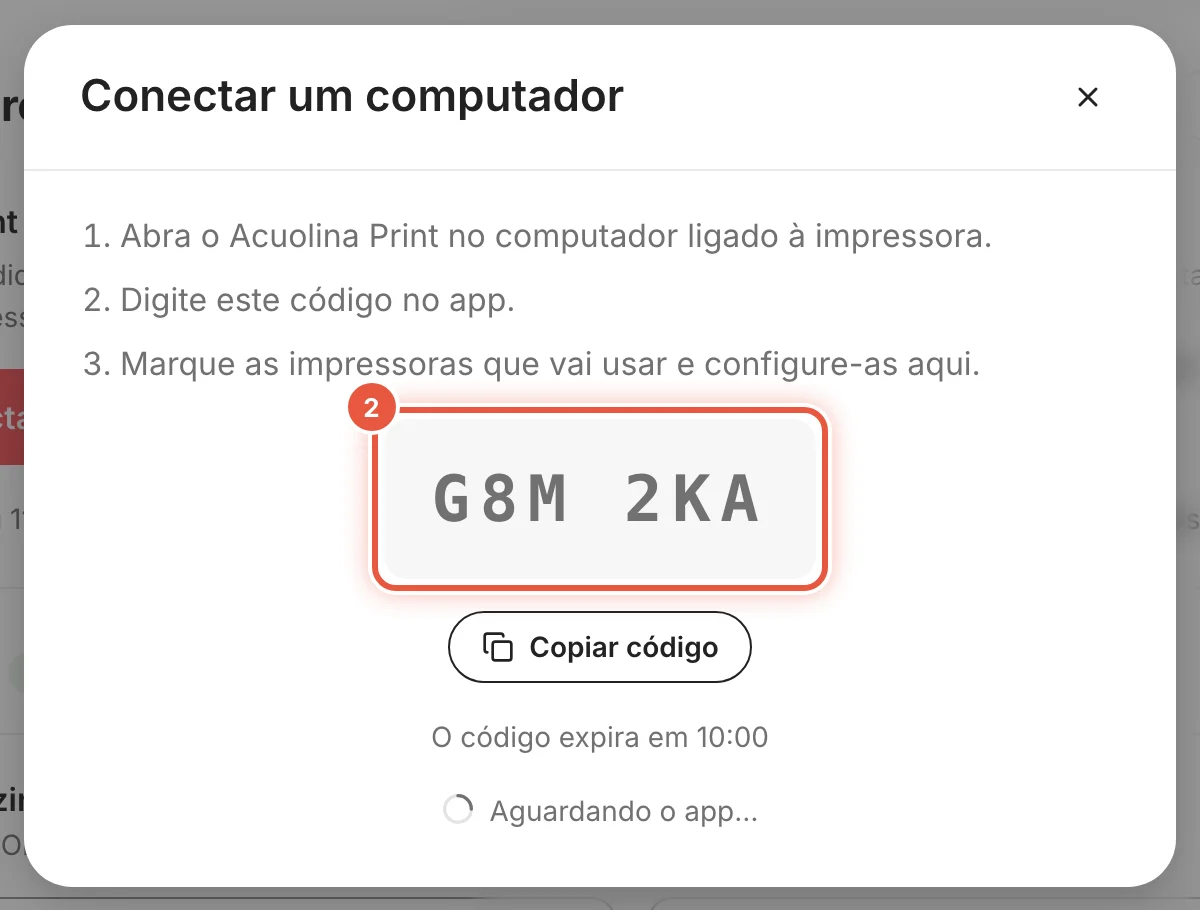
- No painel, selecione Conectar um computador.
- Digite o código de seis caracteres no Acuolina Print. Ele vale por dez minutos.
- No app, marque as impressoras que vai usar.
O app se atualiza sozinho. Depois, veja como configurar a impressora de comandas. Saiba mais sobre a impressão de pedidos na cozinha.