
Ecco come attivare gli ordini al tavolo, così i clienti ordinano dal tavolo inquadrando il QR code del tuo menu, e come aggiungere i numeri dei tavoli a ogni ordine.
Attivare gli ordini al tavolo
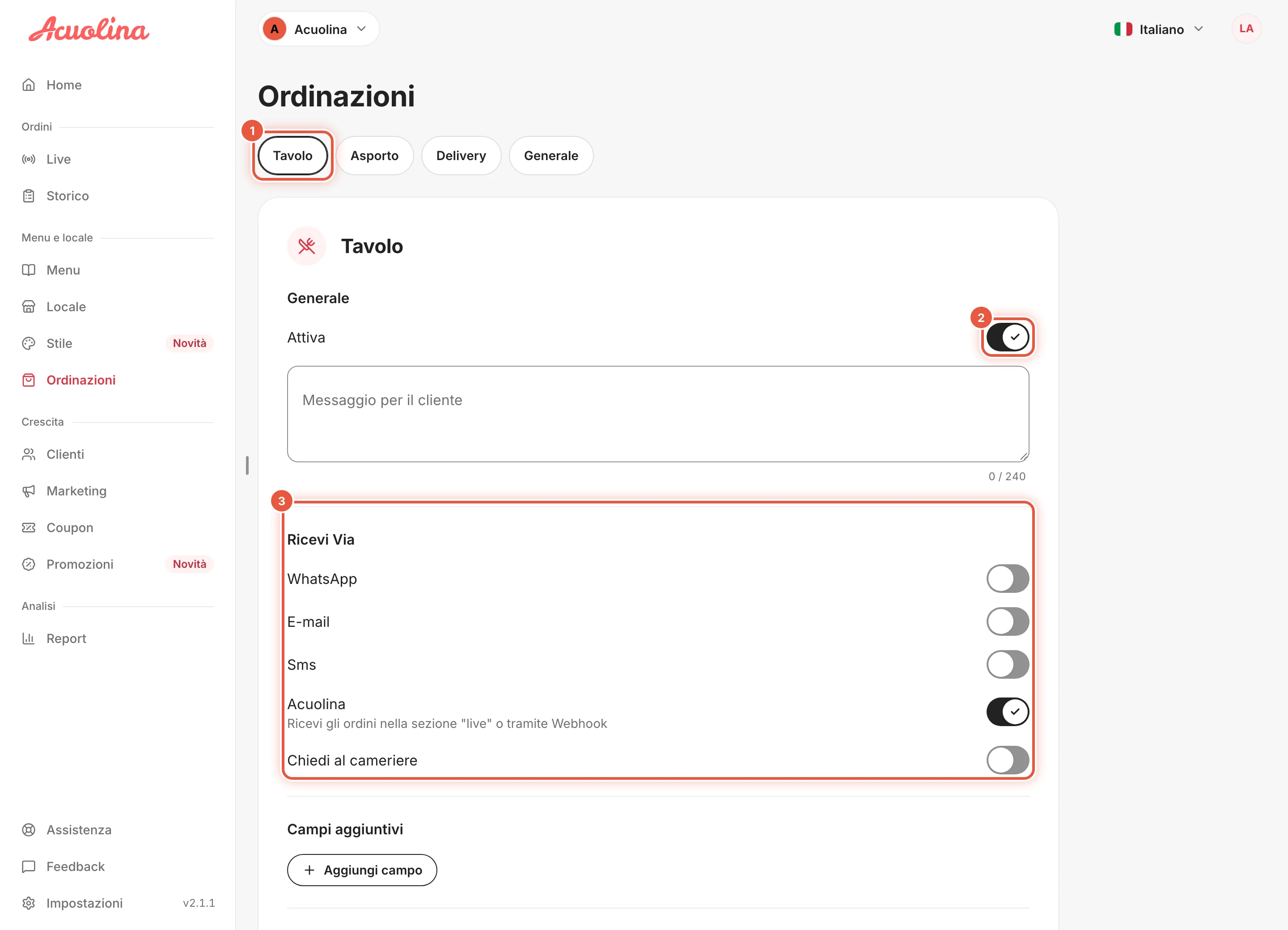
- Nella barra laterale, apri Ordinazioni, poi la scheda Tavolo.
- Accendi Attiva.
- In Ricevi Via, scegli Acuolina per ricevere gli ordini in Live, oppure Chiedi al cameriere se i clienti devono chiamare il personale per ordinare. Funzionano anche WhatsApp, Sms ed email.
- Seleziona Salva.
Aggiungi i numeri dei tavoli
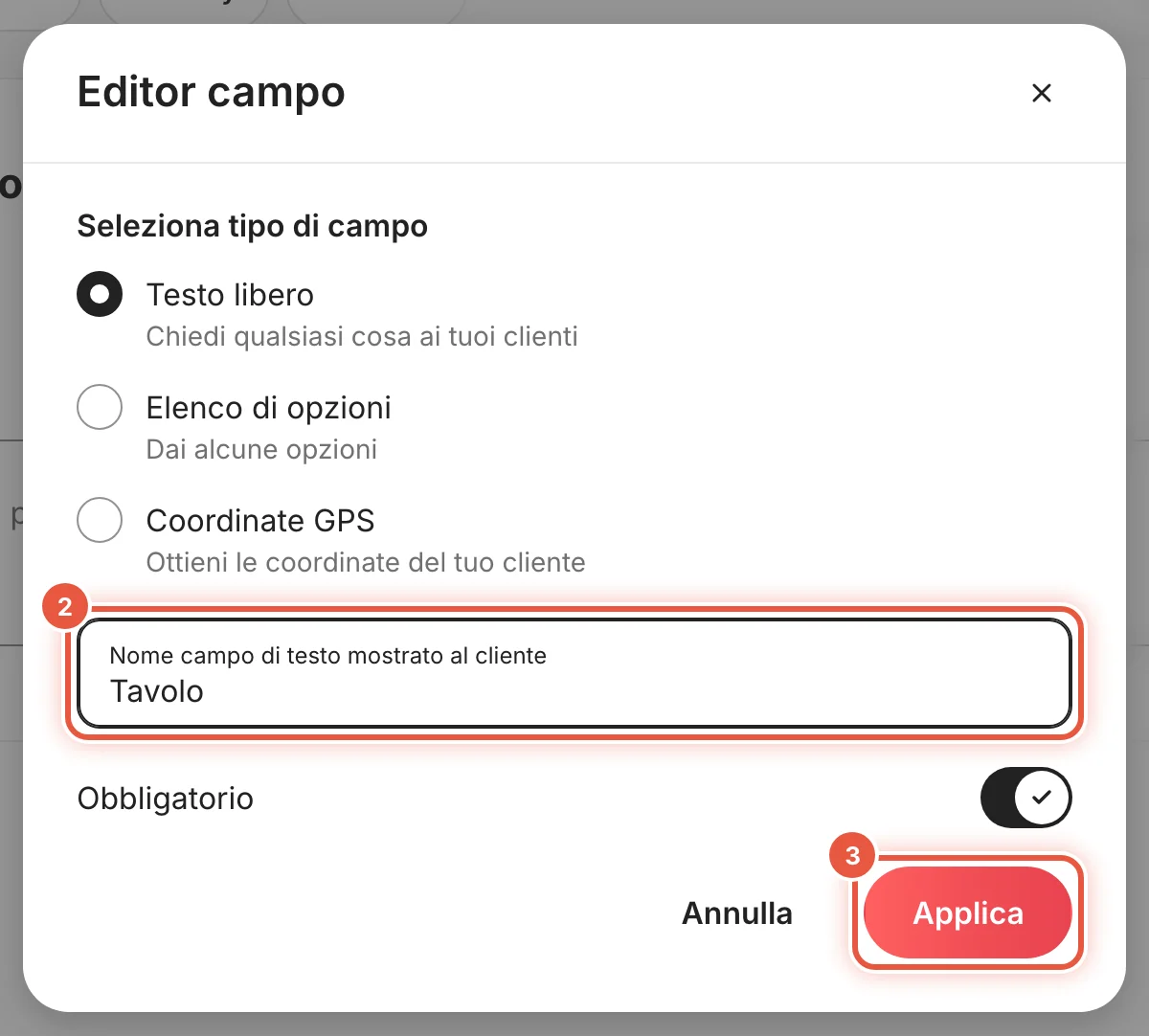
- In Campi aggiuntivi, seleziona Aggiungi campo.
- Lascia Testo libero e chiama il campo "Tavolo".
- Seleziona Applica, poi Salva.
Ora il cliente scrive il numero del tavolo prima di inviare l'ordine, e il numero compare sull'ordine.
Ordinare dal tavolo senza scrivere
Aggiungi al link di ogni tavolo il nome del campo e il numero: https://acuolina.com/it/il-tuo-negozio?tavolo=12 compila il tavolo 12 per il cliente. Crea un QR code per ogni tavolo con quel link usando il generatore gratuito di QR code per menu.
Scopri di più sull'ordinazione al tavolo.