
So kannst du mit Acuolina eine digitale Speisekarte erstellen: registrieren, Artikel hinzufügen und die Speisekarte per QR-Code teilen. Das dauert etwa zehn Minuten.
Digitale Speisekarte erstellen in vier Schritten
- Öffne Registrieren und gib deine E-Mail-Adresse und ein Passwort ein, oder mach mit Google weiter.
- Gib den Namen deines Geschäfts ein.
- Wähle, wie Gäste bestellen (am Tisch, zur Abholung oder per Lieferung) und wo die Bestellungen bei dir ankommen.
- Füge deine Speisekarte hinzu: Importiere ein Foto oder PDF deiner bisherigen, starte mit einem Beispiel oder tippe deine Artikel ein.
Deine Speisekarte ist online, sobald du fertig bist, und in den ersten 14 Tagen sind alle Chef-Funktionen kostenlos dabei.
Im Dashboard zurechtfinden
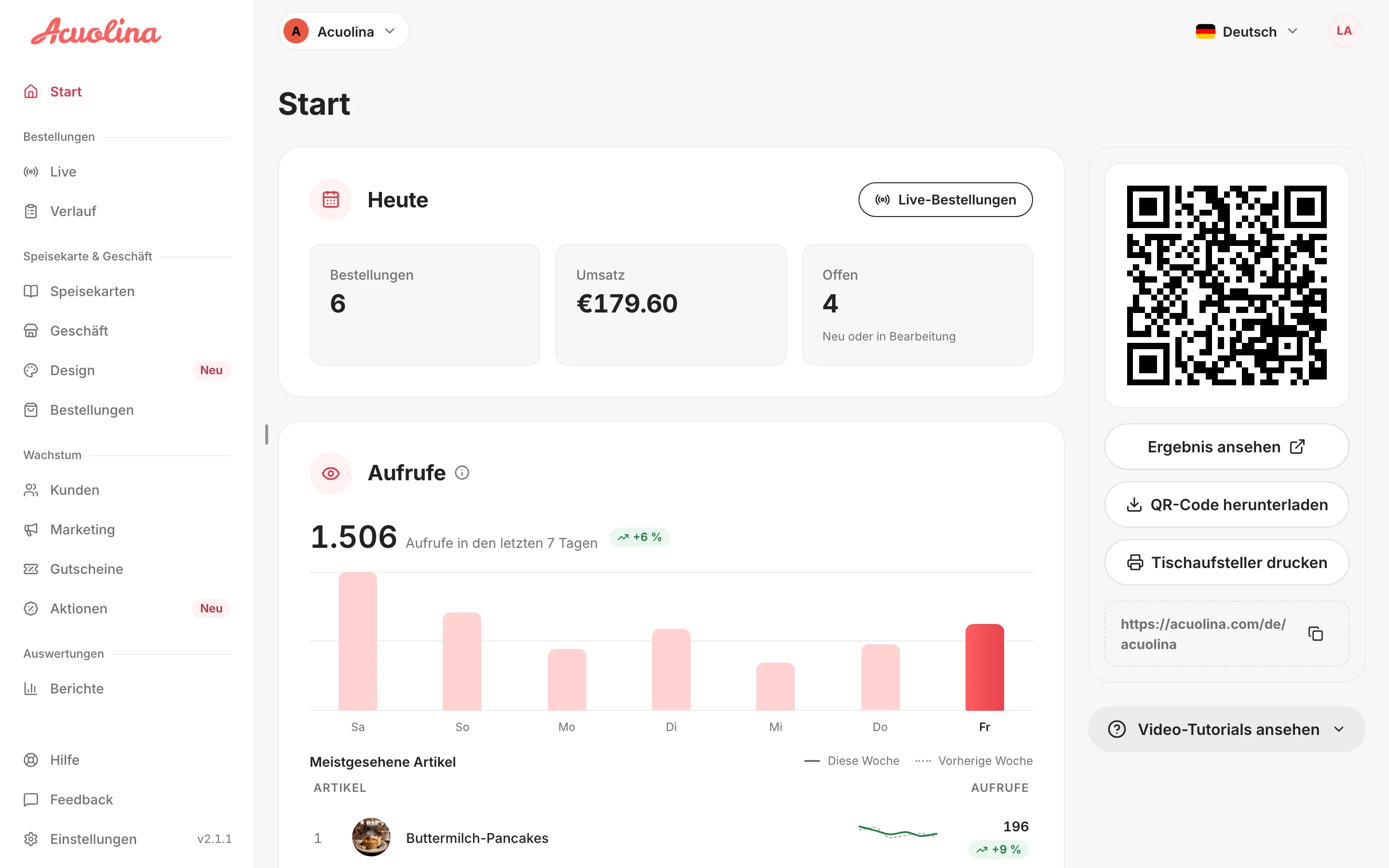
Über die Seitenleiste kommst du überallhin:
- Live und Verlauf: die Bestellungen, die deine Gäste senden.
- Speisekarten: deine Speisekarten, Abschnitte und Artikel.
- Geschäft: Name, Logo, Öffnungszeiten und Adresse.
- Bestellungen: Abholung, Lieferung und Bestellungen am Tisch.
Speisekarte teilen
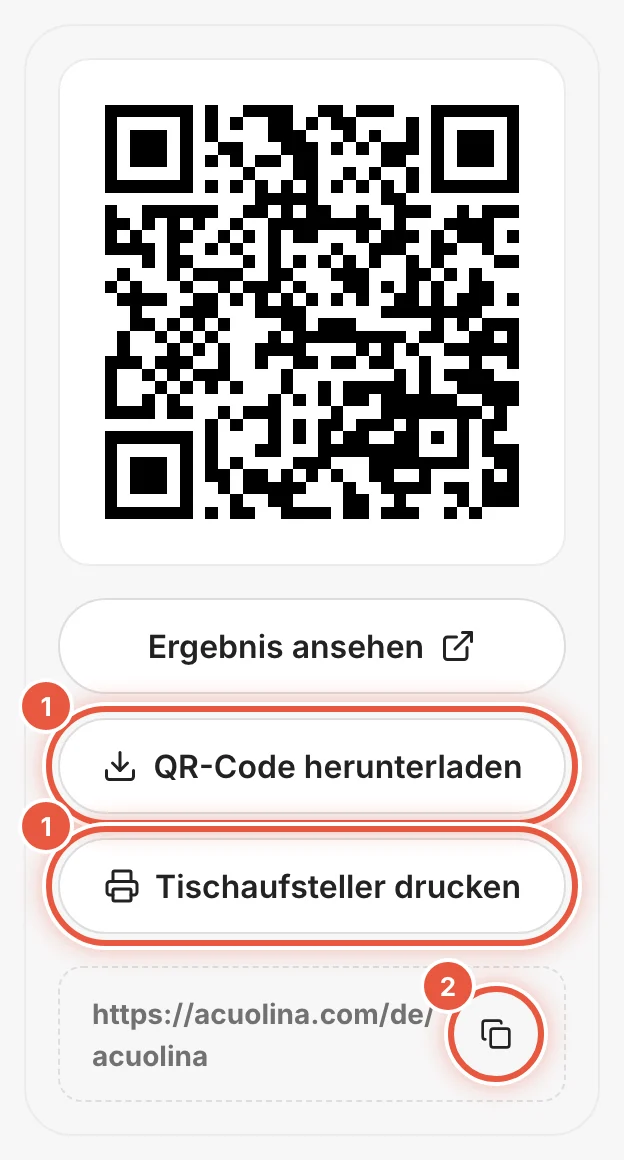
- Wähle auf Start den Button QR-Code herunterladen, um den Code für Flyer und Schaufenster zu speichern, oder Tischaufsteller drucken für einen druckfertigen Aufsteller.
- Wähle Link kopieren, um den Link deiner Speisekarte auf Instagram, Google oder WhatsApp einzufügen.
Gäste scannen den Code und sehen deine QR-Code-Speisekarte auf dem Handy, ohne eine App zu installieren.