
Voici comment créer un menu digital avec Acuolina : inscrivez-vous, ajoutez vos articles et partagez votre menu avec un QR code. Comptez environ dix minutes.
Créer un menu digital en quatre étapes
- Allez sur S'inscrire et saisissez votre e-mail et un mot de passe, ou continuez avec Google.
- Saisissez le nom de votre boutique.
- Choisissez comment vos clients commandent (à table, à emporter ou en livraison) et où vous recevez les commandes.
- Ajoutez votre menu : importez une photo ou un PDF de celui que vous avez, partez d'un exemple ou saisissez vos articles.
Votre menu est en ligne dès que vous terminez, et les 14 premiers jours incluent gratuitement toutes les fonctions de la formule Chef.
Repérez-vous dans le tableau de bord
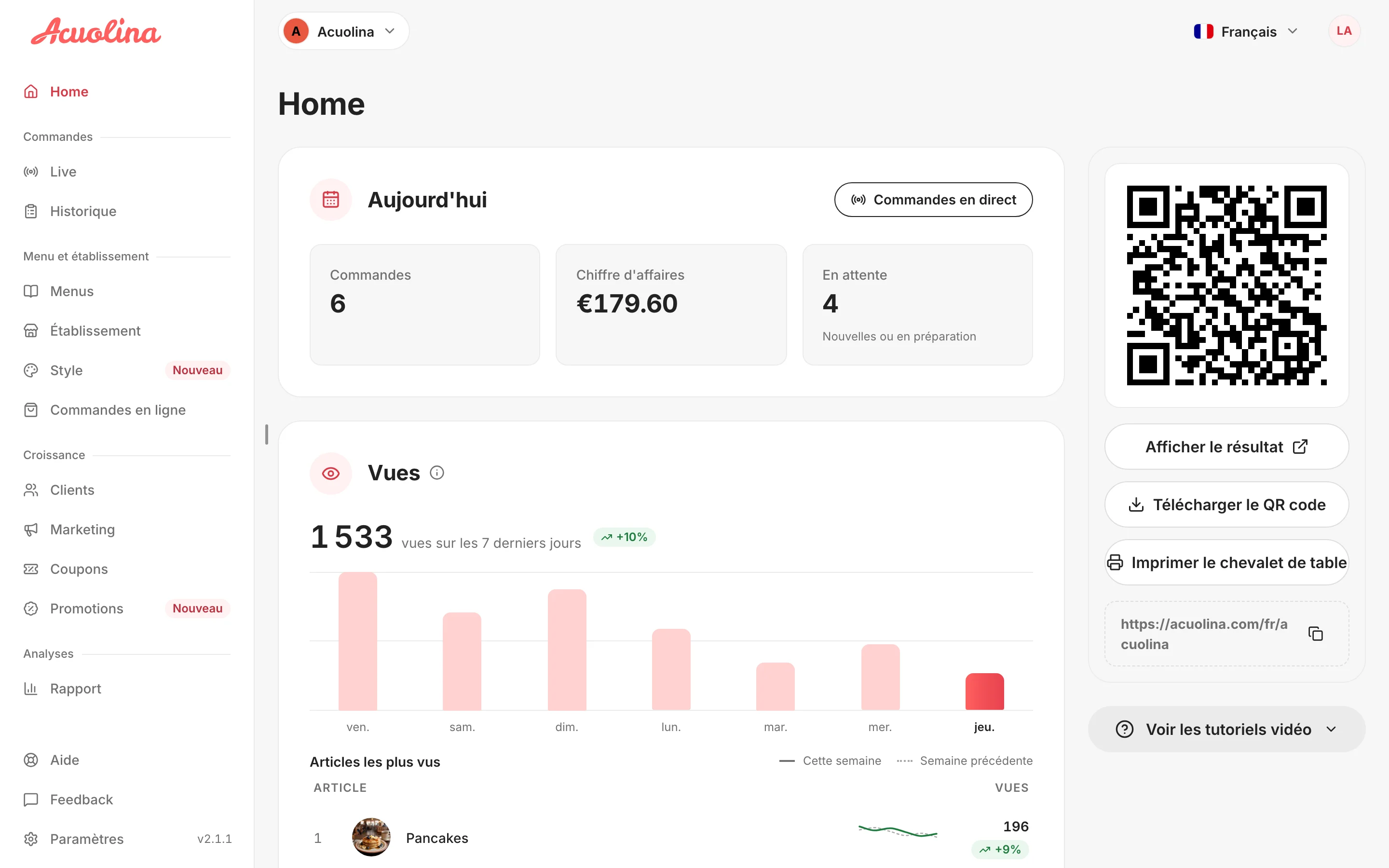
La barre latérale mène partout :
- Live et Historique : les commandes envoyées par vos clients.
- Menus : vos menus, vos sections et vos articles.
- Établissement : le nom, le logo, les horaires et l'adresse.
- Commandes en ligne : à emporter, en livraison et à table.
Partagez votre menu
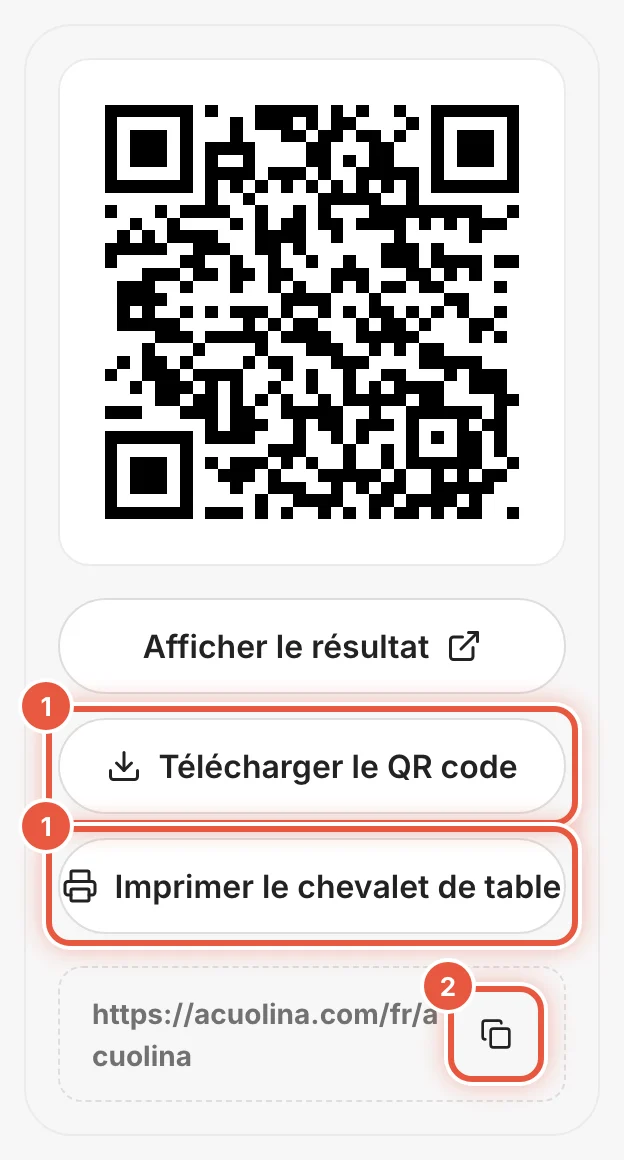
- Sur Home, sélectionnez Télécharger le QR code pour vos flyers et vos vitrines, ou Imprimer le chevalet de table pour un chevalet prêt à imprimer.
- Sélectionnez Copier le lien pour coller le lien de votre menu sur Instagram, Google ou WhatsApp.
Vos clients scannent le code et voient votre menu QR code sur leur téléphone, sans application à installer.