
Ecco come creare un menu digitale con Acuolina: registrati, aggiungi i tuoi prodotti e condividi il menu con un QR code. Ci vogliono circa dieci minuti.
Creare un menu digitale in quattro passi
- Vai su Registrati e inserisci email e password, oppure continua con Google.
- Scrivi il nome del tuo negozio.
- Scegli come ordinano i clienti (al tavolo, da asporto o con consegna) e dove ricevi gli ordini.
- Aggiungi il menu: importa una foto o un PDF di quello che hai, parti da un esempio o scrivi i tuoi prodotti.
Il menu è online appena finisci, e i primi 14 giorni includono gratis tutte le funzioni del piano Chef.
Orientati nella dashboard
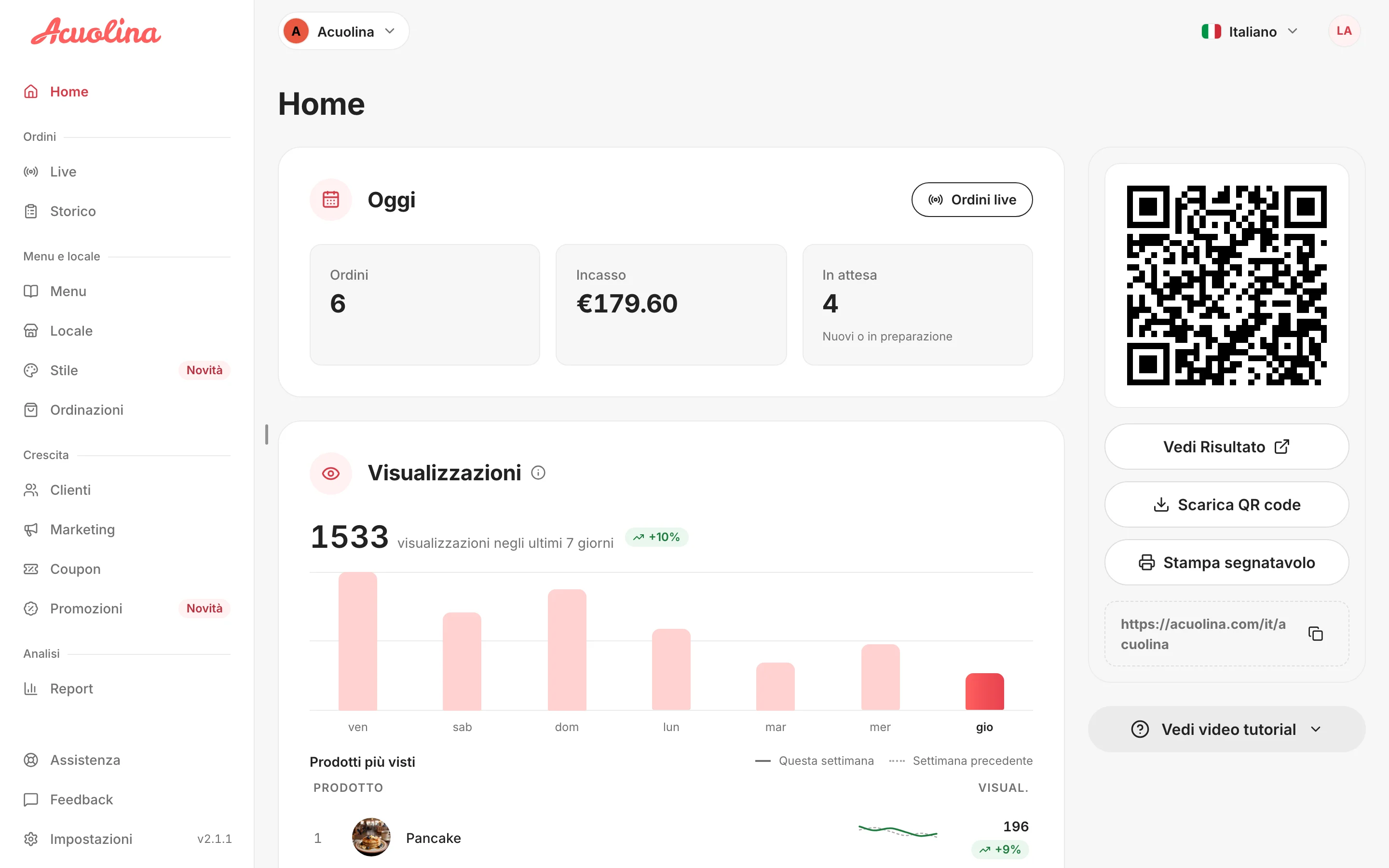
Dalla barra laterale raggiungi tutto:
- Live e Storico: gli ordini che inviano i clienti.
- Menu: i tuoi menu, le sezioni e i prodotti.
- Locale: nome, logo, orari di apertura e indirizzo.
- Ordinazioni: asporto, consegna e ordini al tavolo.
Condividi il menu
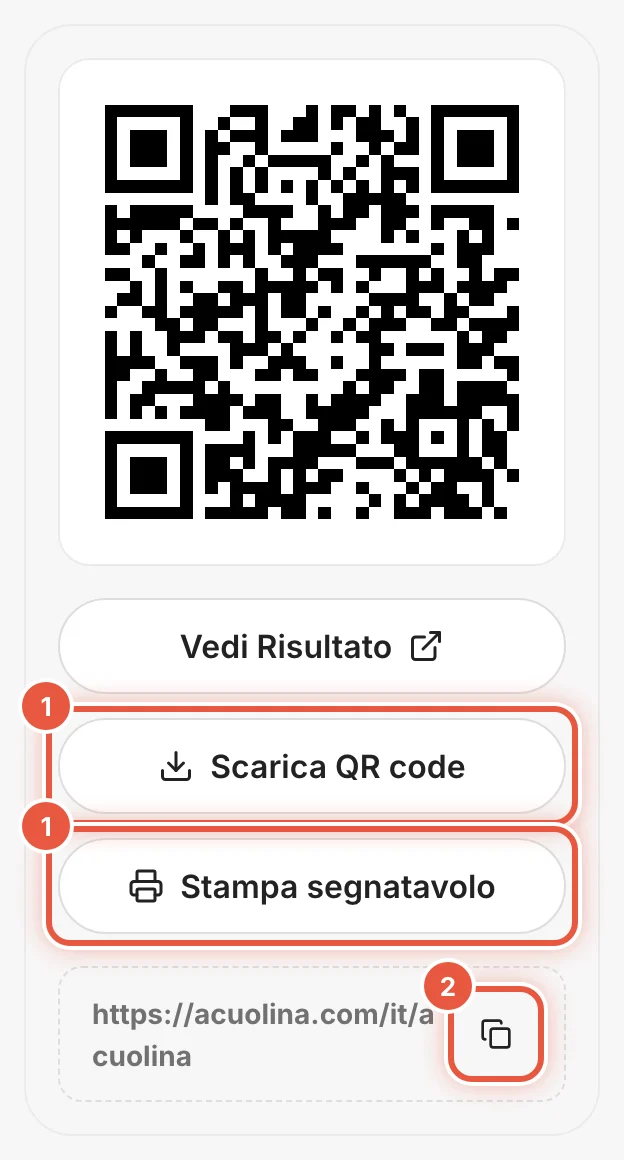
- Nella Home, seleziona Scarica QR code per usarlo su volantini e vetrine, oppure Stampa segnatavolo per un segnatavolo pronto da stampare.
- Seleziona Copia link per incollare il link del menu su Instagram, Google o WhatsApp.
I clienti inquadrano il codice e vedono il tuo menu digitale con QR code sul telefono, senza installare app.