
Veja como fazer um cardápio digital com a Acuolina: cadastre-se, adicione seus itens e compartilhe o cardápio com um QR code. Leva uns dez minutos.
Fazer um cardápio digital em quatro passos
- Acesse Cadastrar-se e informe seu e-mail e uma senha, ou continue com o Google.
- Digite o nome da sua loja.
- Escolha como os clientes pedem (na mesa, para retirada ou com entrega) e onde os pedidos chegam para você.
- Adicione seu cardápio: importe uma foto ou um PDF do que você já tem, comece por um exemplo ou digite seus itens.
Seu cardápio fica online assim que você termina, e os primeiros 14 dias incluem de graça todos os recursos do plano Chef.
Conheça o painel
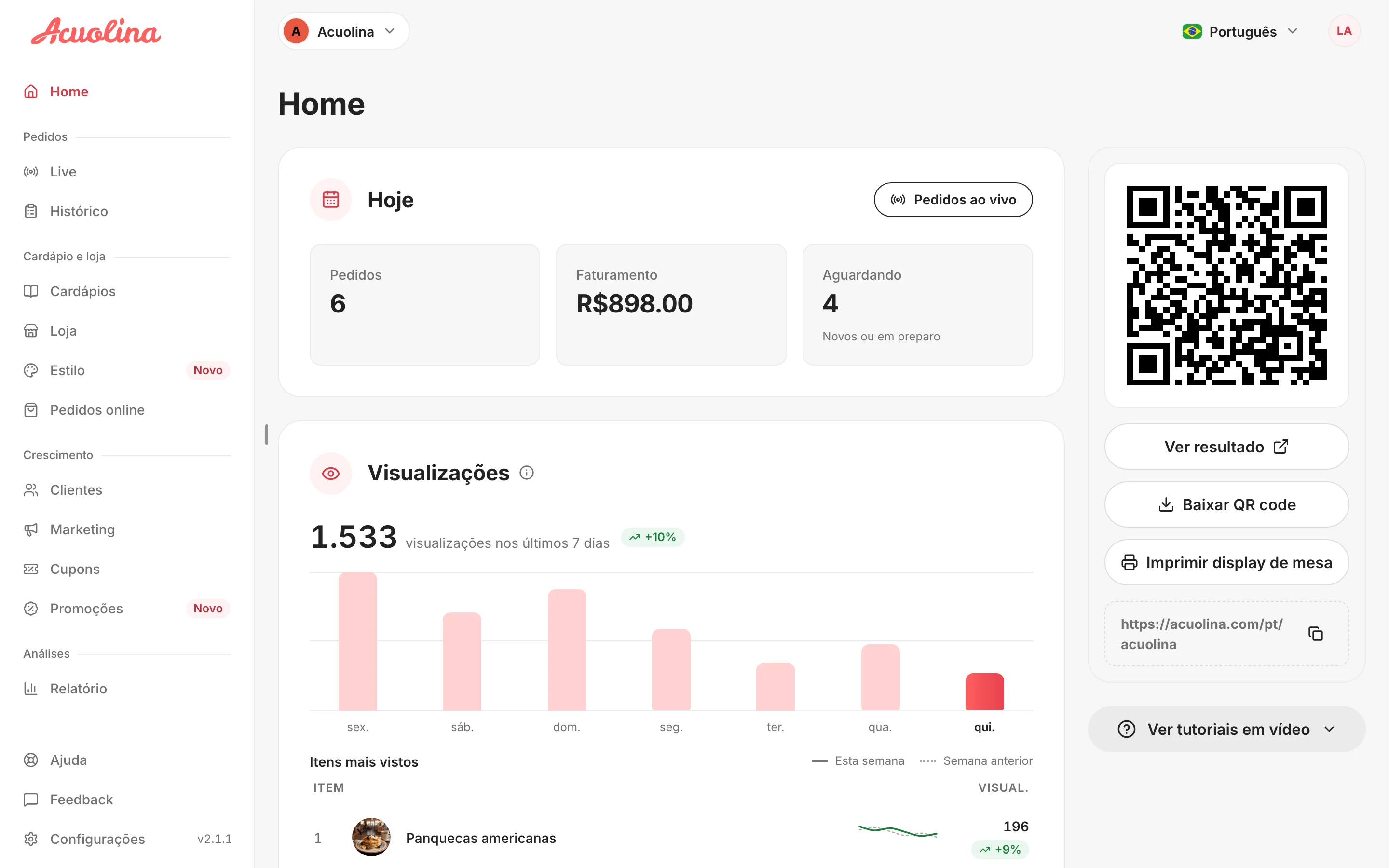
Pela barra lateral você chega a tudo:
- Live e Histórico: os pedidos que os clientes enviam.
- Cardápios: seus cardápios, seções e itens.
- Loja: nome, logo, horário de funcionamento e endereço.
- Pedidos online: retirada, entrega e pedidos na mesa.
Compartilhe seu cardápio
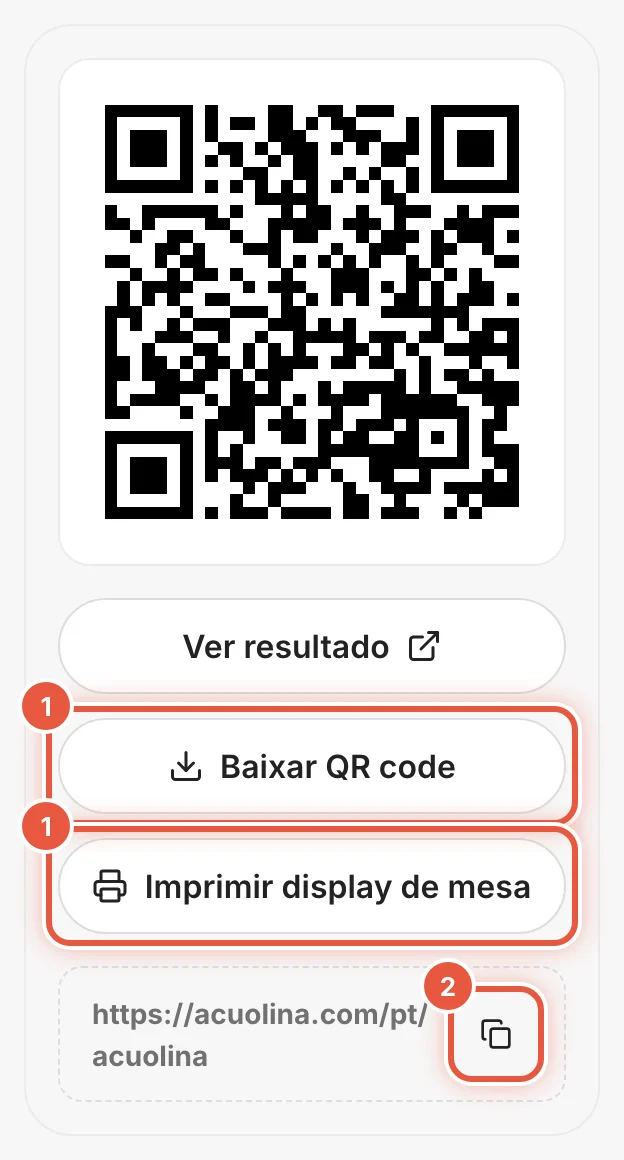
- Na Home, selecione Baixar QR code para usar em panfletos e vitrines, ou Imprimir display de mesa para um display pronto para imprimir.
- Selecione Copiar link para colar o link do cardápio no Instagram, no Google ou no WhatsApp.
Os clientes escaneiam o código e veem seu cardápio digital com QR code no celular, sem instalar nenhum app.