
Así puedes crear una carta digital con Acuolina: regístrate, añade tus productos y comparte tu carta con un código QR. Se tarda unos diez minutos.
Crear una carta digital en cuatro pasos
- Entra en Registrarse y escribe tu email y una contraseña, o continúa con Google.
- Escribe el nombre de tu tienda.
- Elige cómo piden tus clientes (en la mesa, para recoger o a domicilio) y dónde te llegan los pedidos.
- Añade tu carta: importa una foto o un PDF de la que tienes, empieza desde un ejemplo o escribe tus productos.
Tu carta está online en cuanto terminas, y los primeros 14 días incluyen gratis todas las funciones del plan Chef.
Conoce el panel
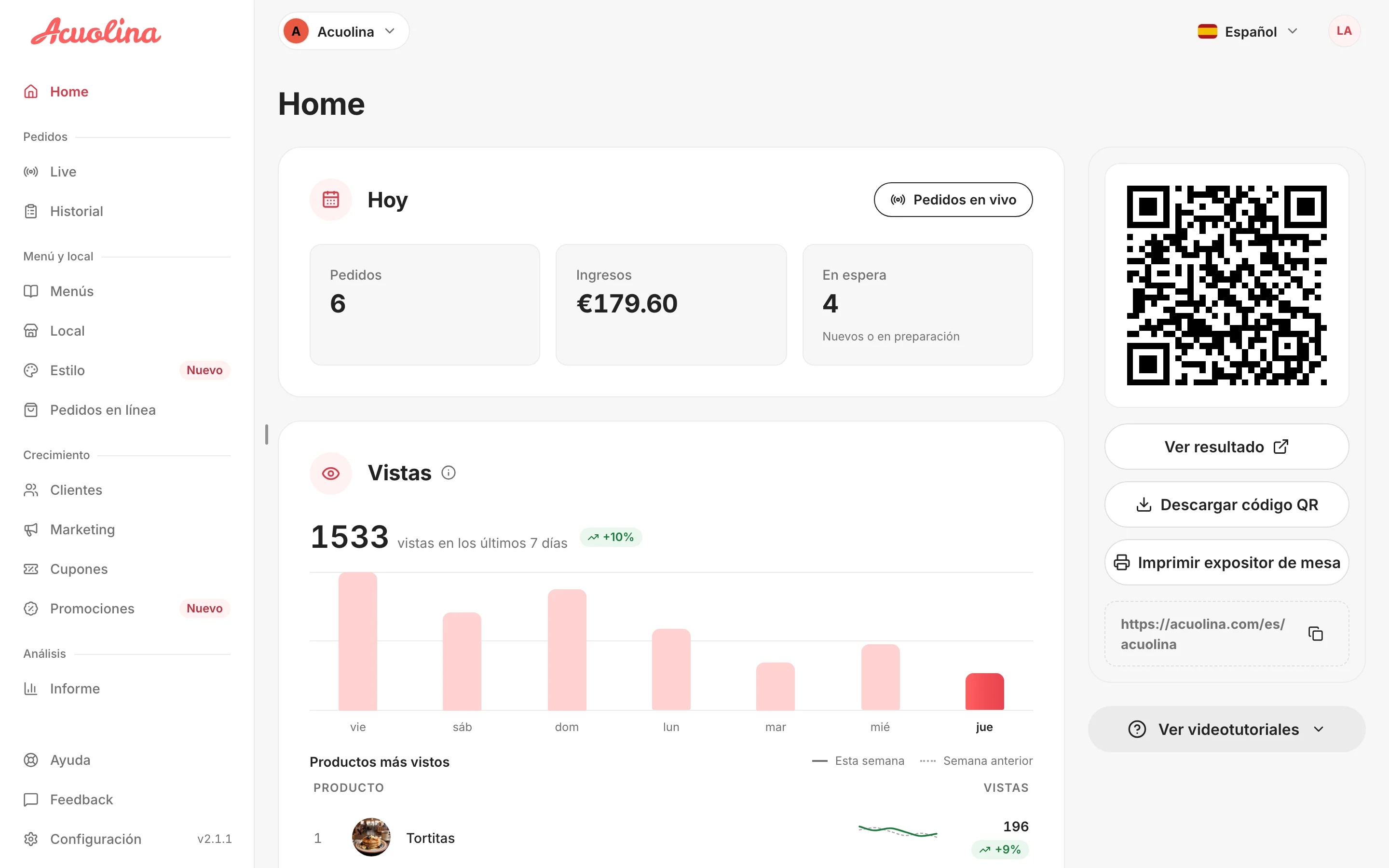
Desde la barra lateral llegas a todo:
- Live e Historial: los pedidos que envían tus clientes.
- Menús: tus cartas, secciones y productos.
- Local: el nombre, el logo, el horario y la dirección.
- Pedidos en línea: para recoger, a domicilio y en mesa.
Comparte tu carta
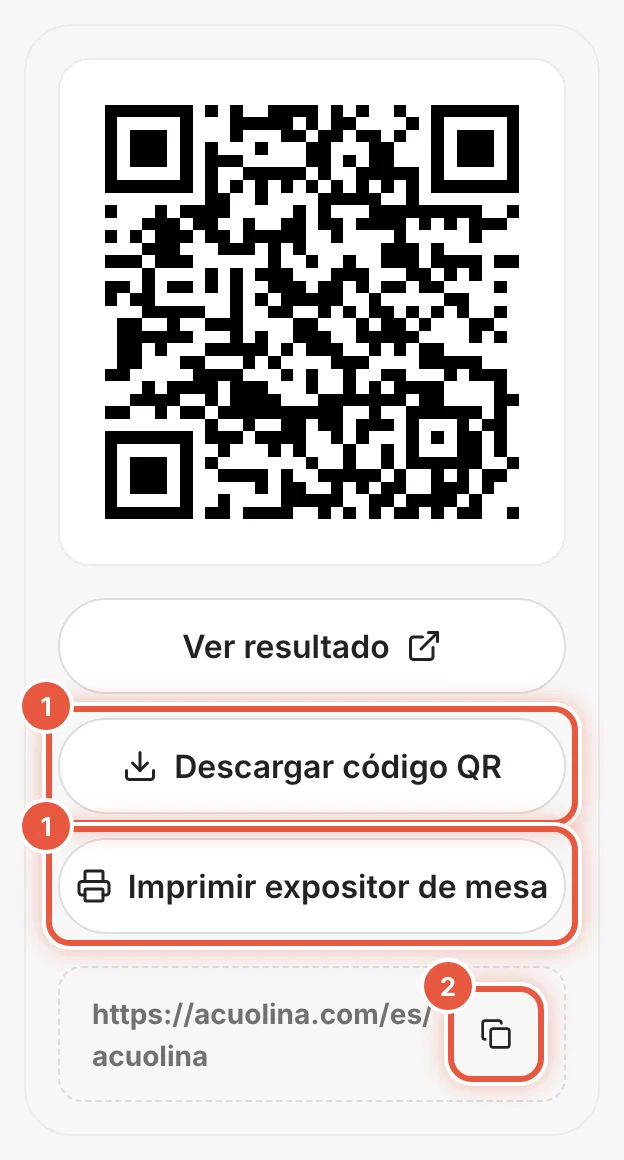
- En Home, selecciona Descargar código QR para tus folletos y escaparates, o Imprimir expositor de mesa para un expositor listo para imprimir.
- Selecciona Copiar enlace para pegar el enlace de tu carta en Instagram, Google o WhatsApp.
Tus clientes escanean el código y ven tu carta digital con código QR en el móvil, sin instalar ninguna app.