
Voici comment imprimer les commandes automatiquement avec Acuolina Print pour Windows, une application gratuite qui envoie chaque nouvelle commande à votre imprimante dès qu'elle arrive.
Installer Acuolina Print pour Windows
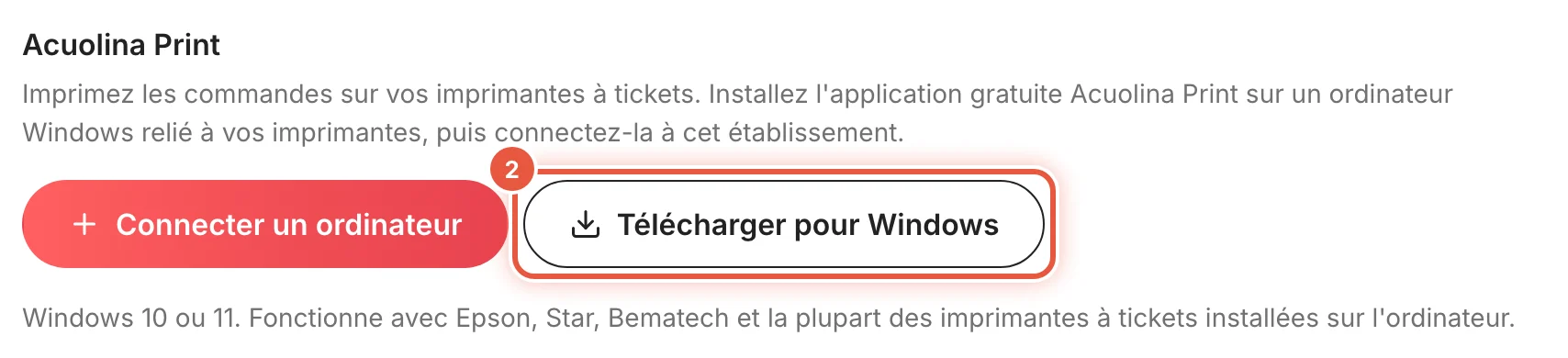
Il vous faut un ordinateur sous Windows 10 ou 11 avec votre imprimante installée. Epson, Star, Bematech et la plupart des imprimantes thermiques à tickets fonctionnent, en USB ou en réseau.
- Dans la barre latérale, ouvrez Paramètres, puis l'onglet Impression.
- Sélectionnez Télécharger pour Windows et installez l'application sur cet ordinateur.
Connecter l'application à votre boutique
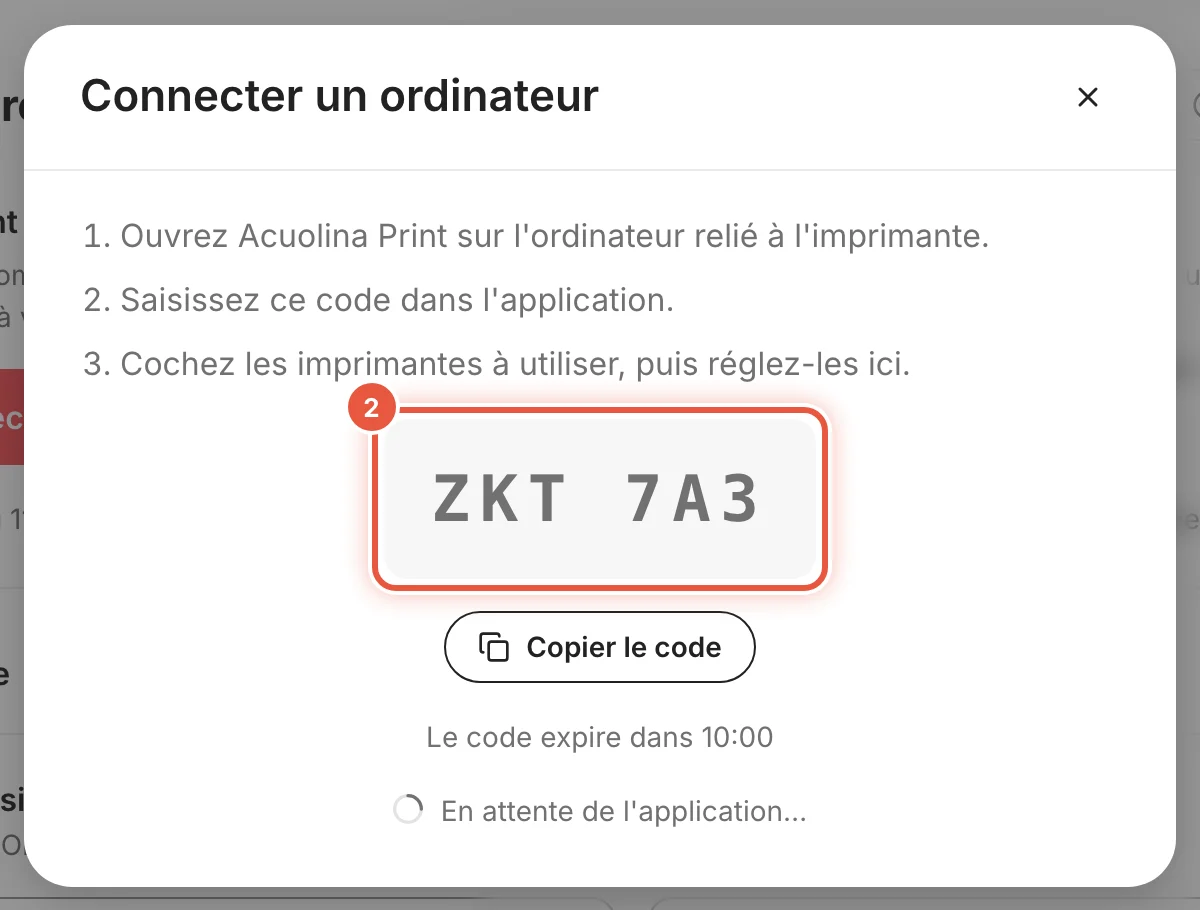
- Dans le tableau de bord, sélectionnez Connecter un ordinateur. Un code de six caractères s'affiche, valable dix minutes.
- Ouvrez Acuolina Print sur l'ordinateur et saisissez le code.
- Dans l'application, cochez les imprimantes à utiliser.
L'ordinateur apparaît alors En ligne, avec ses imprimantes en dessous.
Imprimer les commandes automatiquement
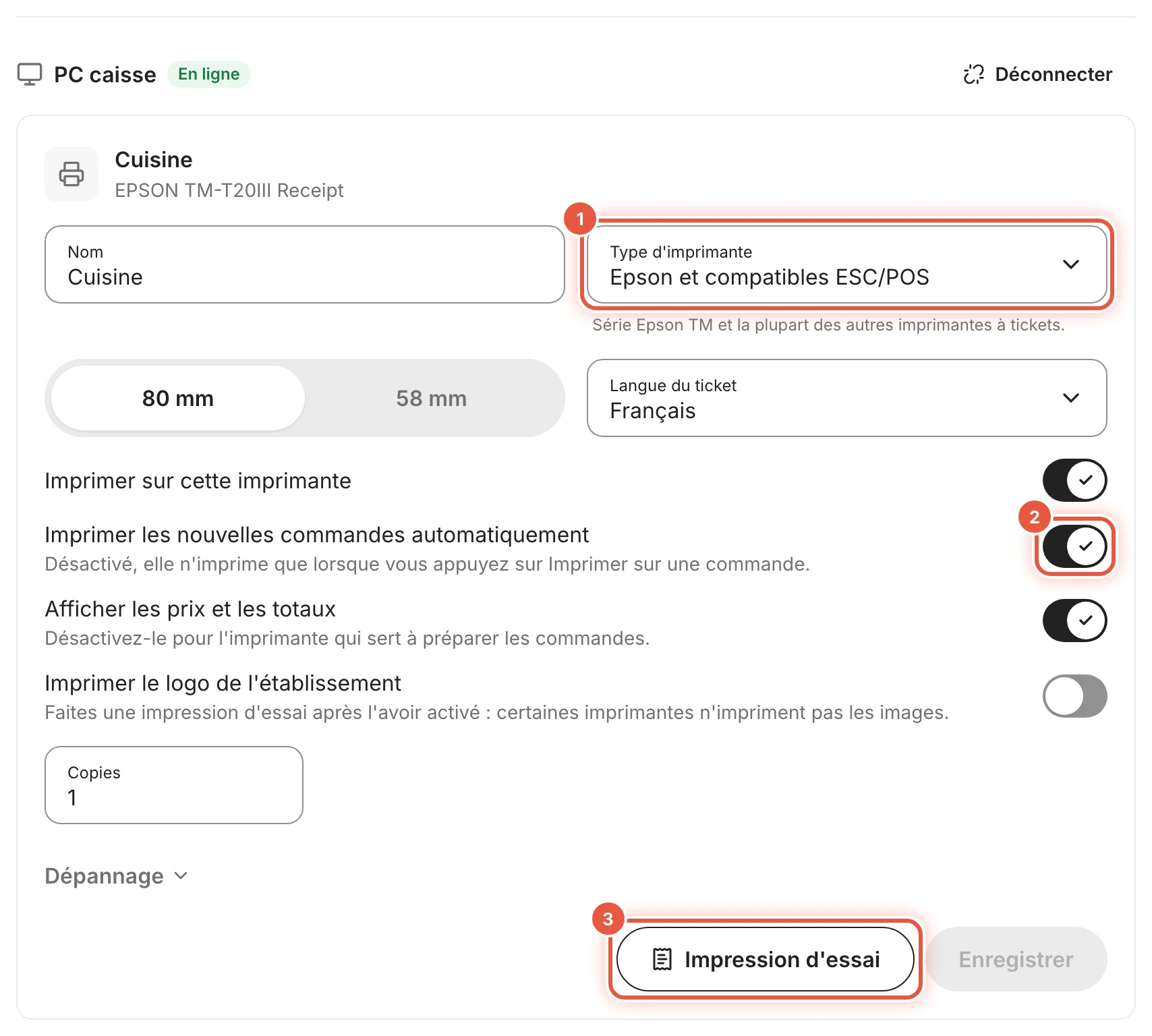
- Pour chaque imprimante, choisissez le Type d'imprimante et la Largeur du papier.
- Laissez Imprimer les nouvelles commandes automatiquement activé. Pour une imprimante ticket cuisine, vous pouvez désactiver Afficher les prix et les totaux.
- Sélectionnez Enregistrer, puis Impression d'essai pour vérifier le résultat.
Ensuite, les commandes s'impriment toutes seules tant que l'application tourne. Si l'ordinateur est éteint, elles s'impriment à son retour, jusqu'à 3 heures plus tard. Pour réimprimer une commande, ouvrez ⋮ dans Live et sélectionnez Imprimer.
En savoir plus sur l'impression des commandes en cuisine, ou sur comment gérer les commandes reçues.