
Ecco come gestire gli ordini in arrivo con Acuolina: seguili in Live mentre arrivano, aggiornali mentre li prepari, aggiungi un ordine a mano e ritrova quelli passati nello Storico.
Gestire gli ordini in arrivo in Live
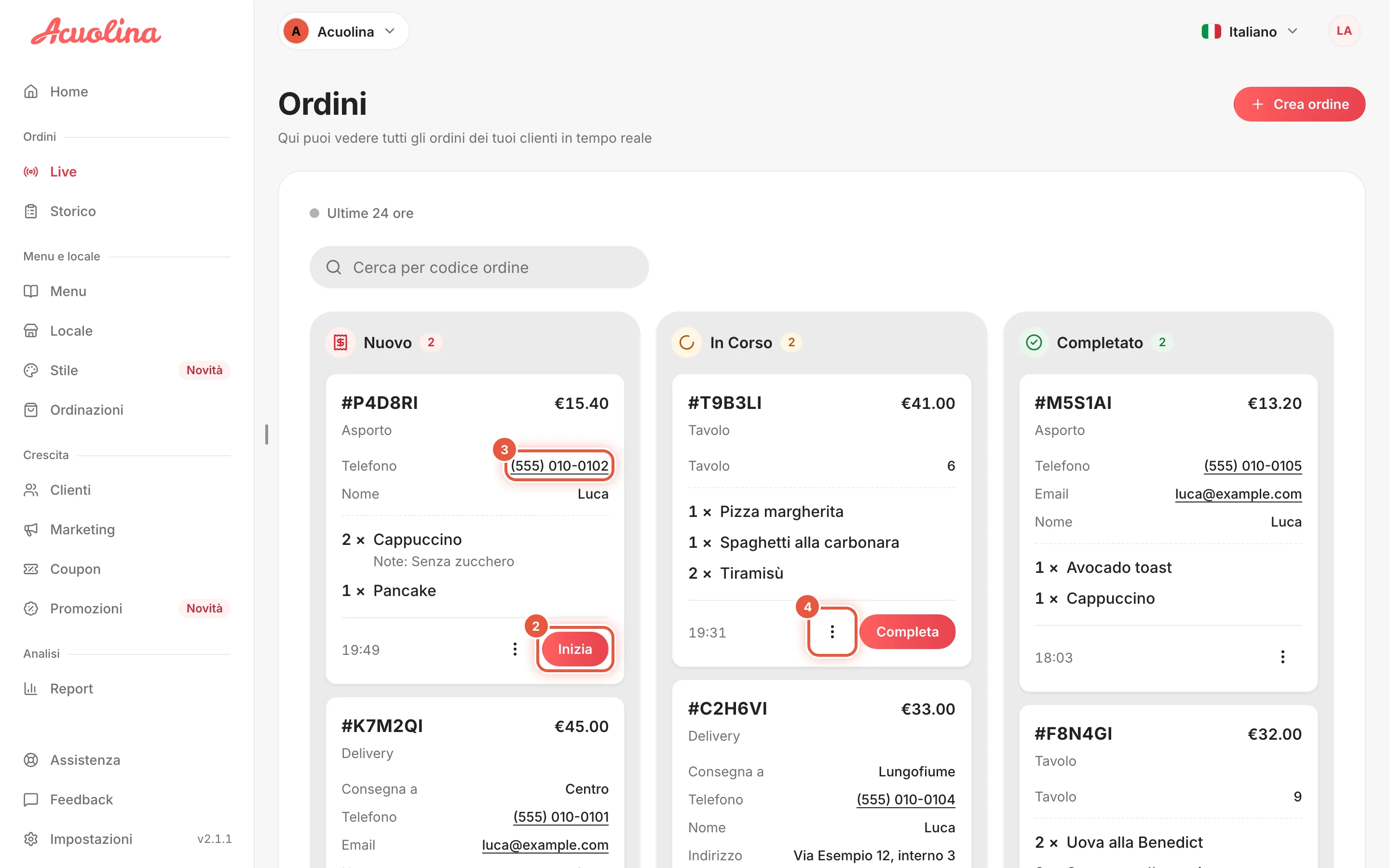
Live mostra gli ordini live delle ultime 24 ore in tre colonne: Nuovo, In Corso e Completato. Quando arriva un ordine, la dashboard suona e mostra un badge rosso su Live.
- Leggi l'ordine sulla sua scheda: il tipo, i dati del cliente e i prodotti.
- Seleziona Inizia quando cominci a prepararlo, poi Completa quando è pronto o in consegna.
- Seleziona il numero del cliente per chiamarlo o scrivergli su WhatsApp.
- Dal menu ⋮ scegli Vedi dettagli, Modifica, Stampa o Elimina.
Per trovare subito un ordine, cercalo per codice.
Aggiungere un ordine a mano
Hai preso un ordine al telefono o al banco? Aggiungilo, così è insieme agli altri.
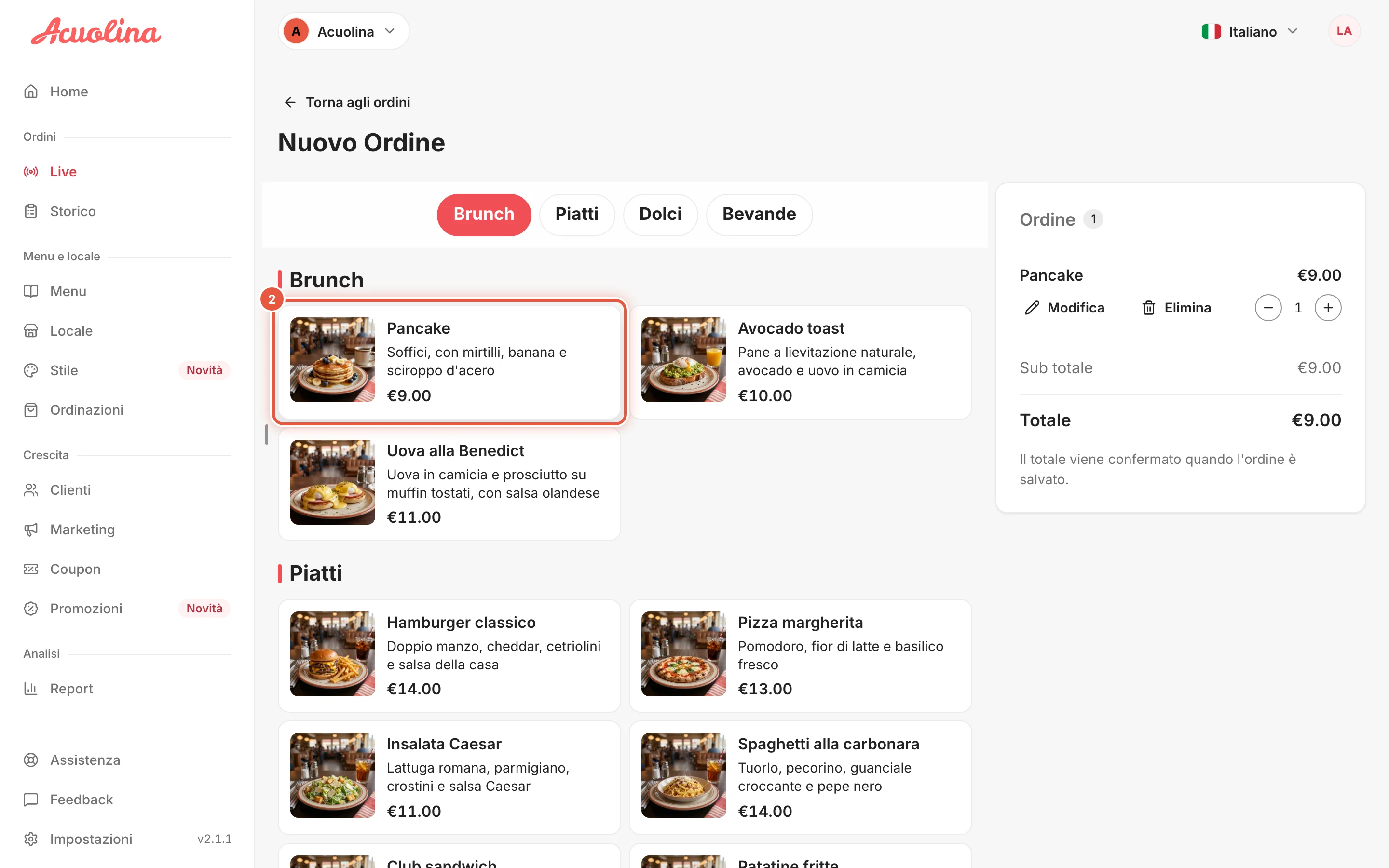
- In Live, seleziona Crea ordine.
- Scegli i prodotti dal menu, poi seleziona Completa ordine.
- Scegli il Tipo di ordine, inserisci i dati del cliente e seleziona Salva.
Ritrova gli ordini nello storico
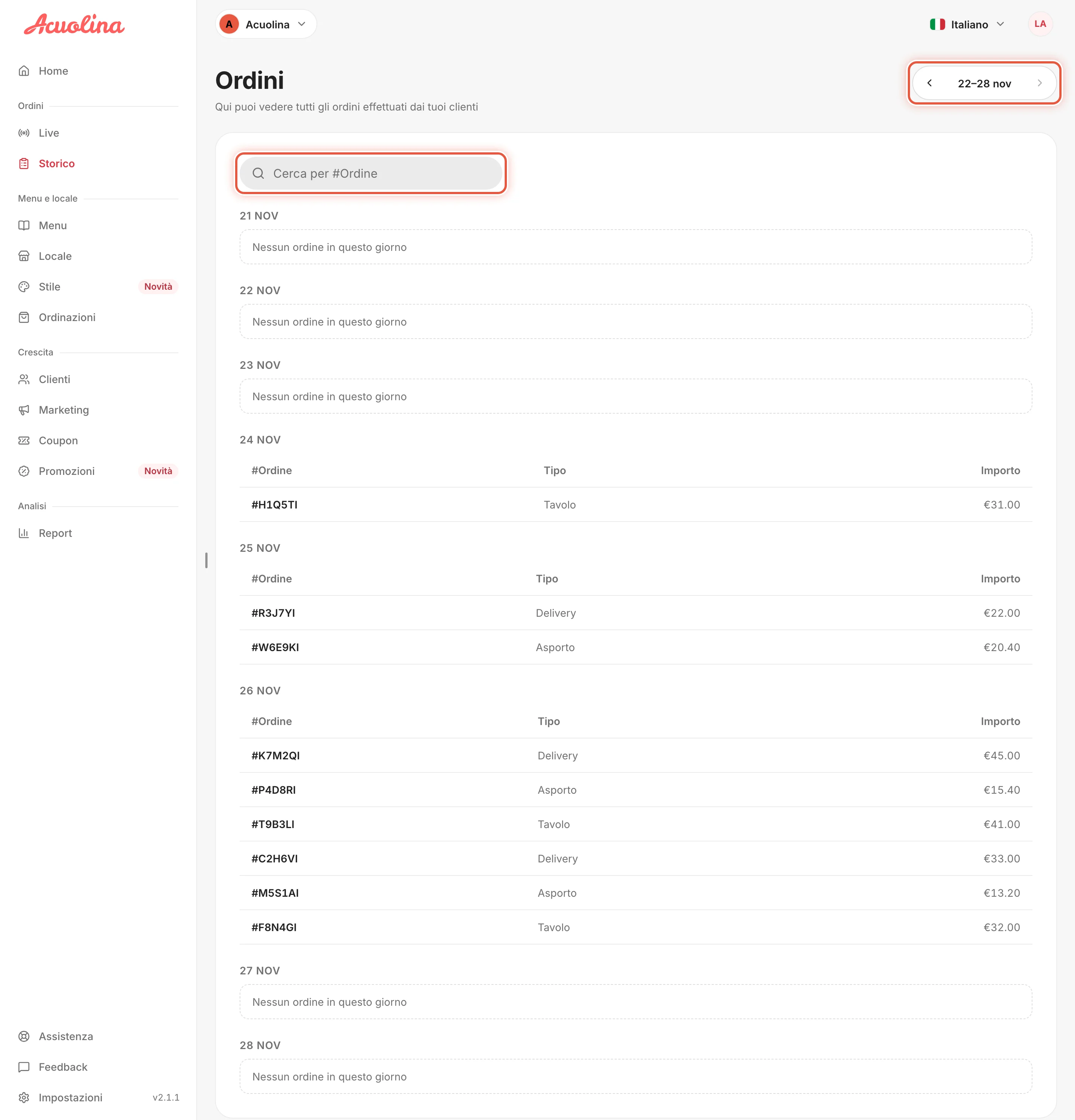
Storico è lo storico ordini, una settimana alla volta: ogni giorno con codice, tipo e importo dei suoi ordini. Usa le frecce per cambiare settimana, oppure cerca per codice. Seleziona un ordine per vederlo, stamparlo o eliminarlo.
Gli ordini ti arrivano senza commissioni dal tuo menu con ordini online. Per averli anche su carta, stampa le comande in automatico.