
Voici comment gérer les commandes reçues avec Acuolina : suivez-les dans Live dès leur arrivée, faites-les avancer pendant la préparation, ajoutez une commande à la main et retrouvez les anciennes dans Historique.
Gérer les commandes reçues dans Live
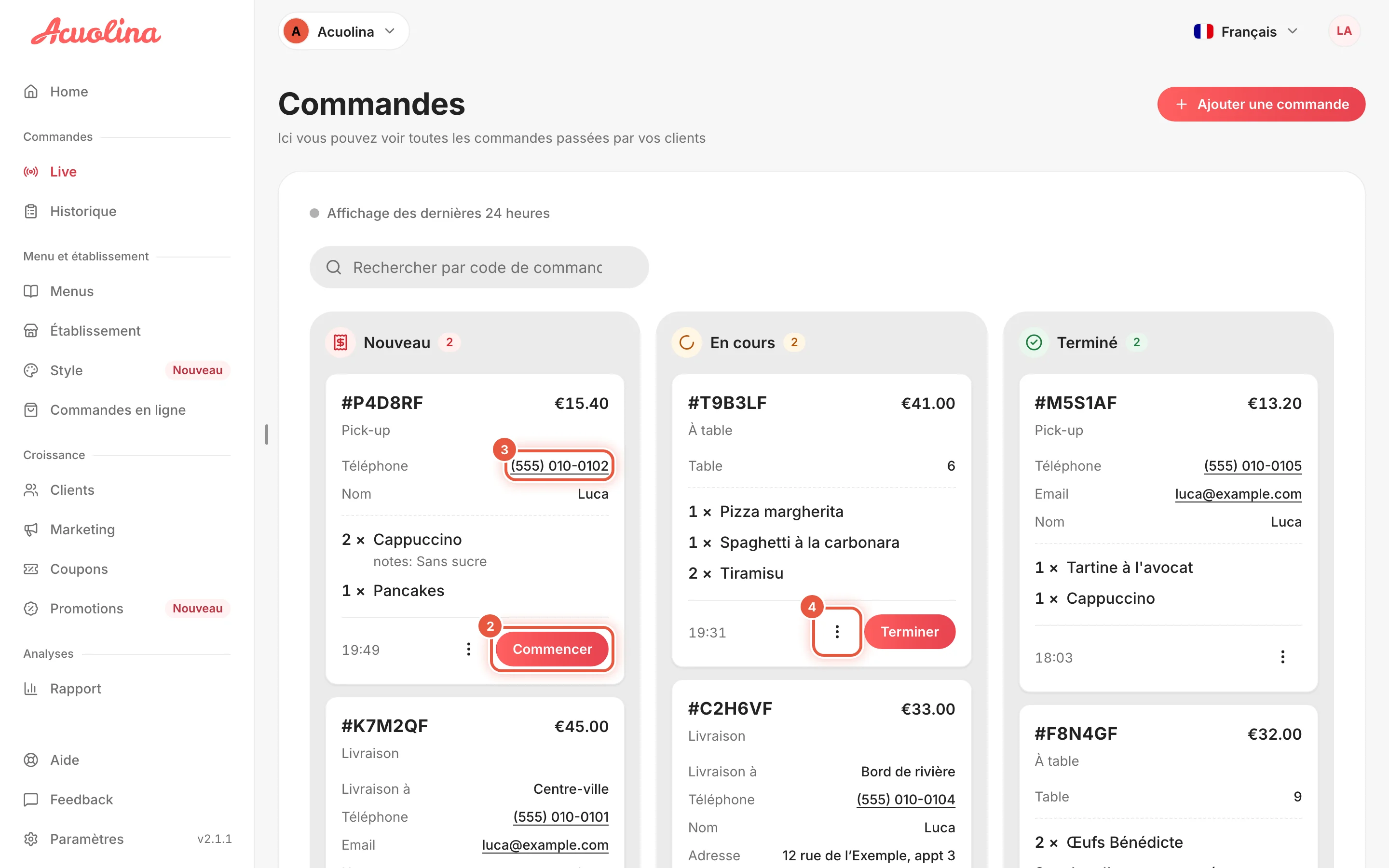
Live affiche vos commandes en direct des dernières 24 heures en trois colonnes : Nouveau, En cours et Terminé. Quand une commande arrive, le tableau de bord sonne et affiche un badge rouge sur Live.
- Lisez la commande sur sa carte : le type, les coordonnées du client et les articles.
- Sélectionnez Commencer quand vous la préparez, puis Terminer quand elle est prête ou en route.
- Sélectionnez le numéro du client pour l'appeler ou lui écrire sur WhatsApp.
- Dans le menu ⋮, choisissez Voir les détails, Modifier, Imprimer ou Supprimer.
Pour retrouver vite une commande, cherchez-la par son code.
Ajouter une commande à la main
Une commande prise au téléphone ou au comptoir ? Ajoutez-la pour l'avoir avec les autres.
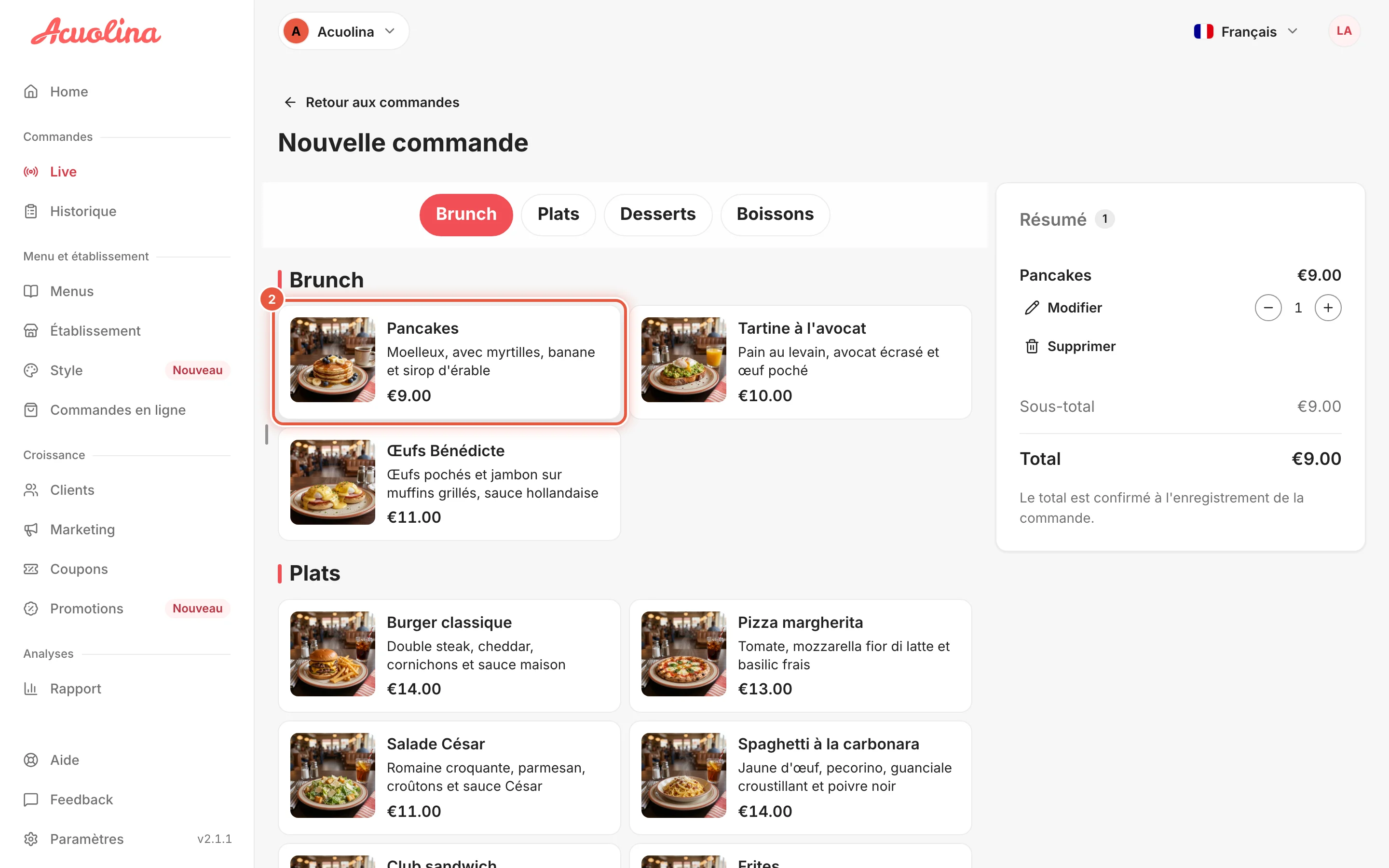
- Dans Live, sélectionnez Ajouter une commande.
- Choisissez les articles dans votre menu, puis sélectionnez Vérifier la commande.
- Choisissez le Type de commande, saisissez les coordonnées du client et sélectionnez Enregistrer.
Retrouver l'historique des commandes
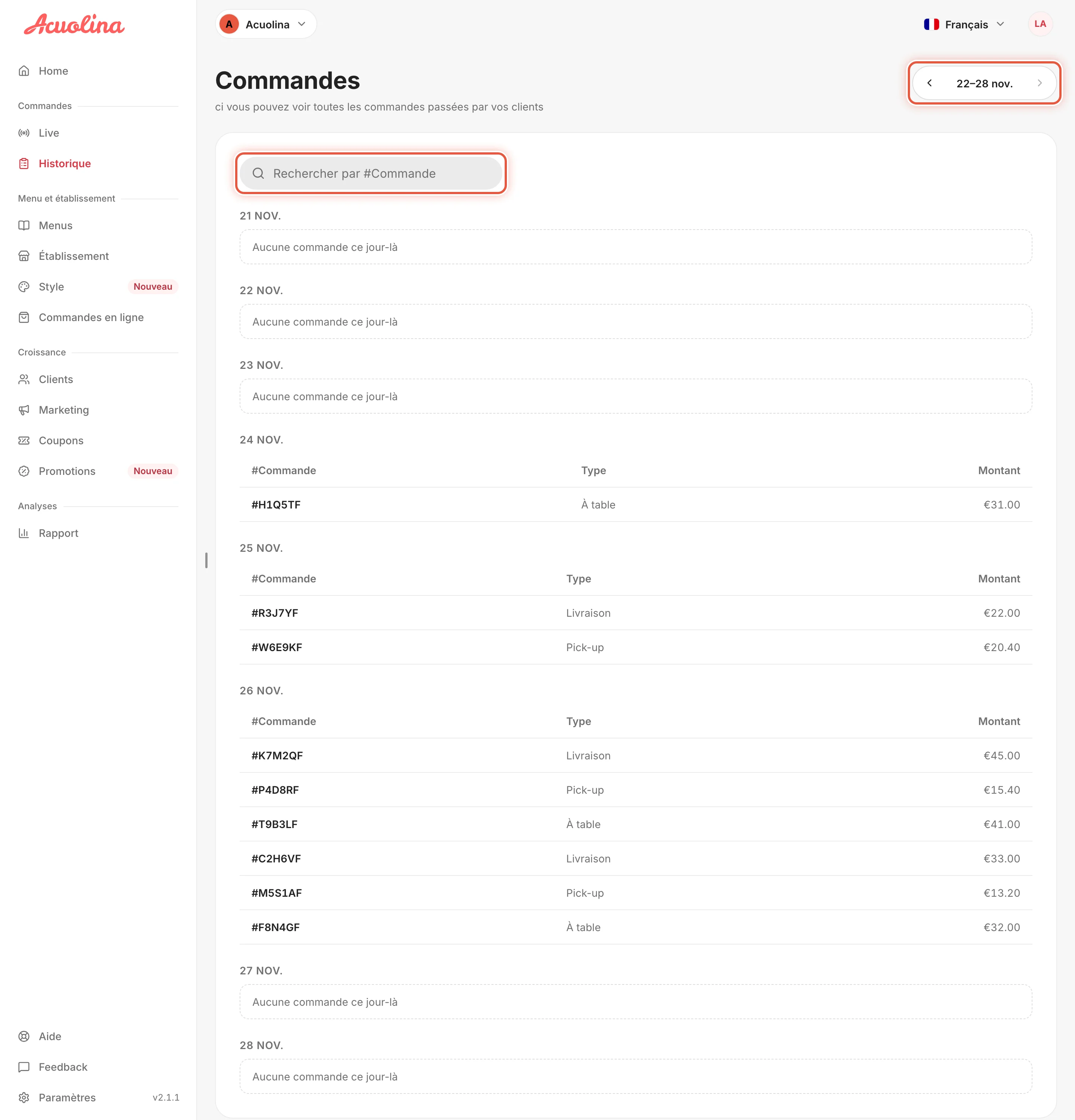
Historique présente l'historique des commandes semaine par semaine : chaque jour avec le code, le type et le montant de ses commandes. Utilisez les flèches pour changer de semaine, ou cherchez par code. Sélectionnez une commande pour la voir, l'imprimer ou la supprimer.
Vos commandes arrivent sans commission grâce à la commande en ligne. Pour les avoir aussi sur papier, imprimez les commandes automatiquement.