
Veja como gerenciar os pedidos recebidos na Acuolina: acompanhe-os no Live assim que chegam, avance cada um enquanto prepara, adicione um pedido manualmente e encontre os antigos no Histórico.
Gerenciar os pedidos recebidos no Live
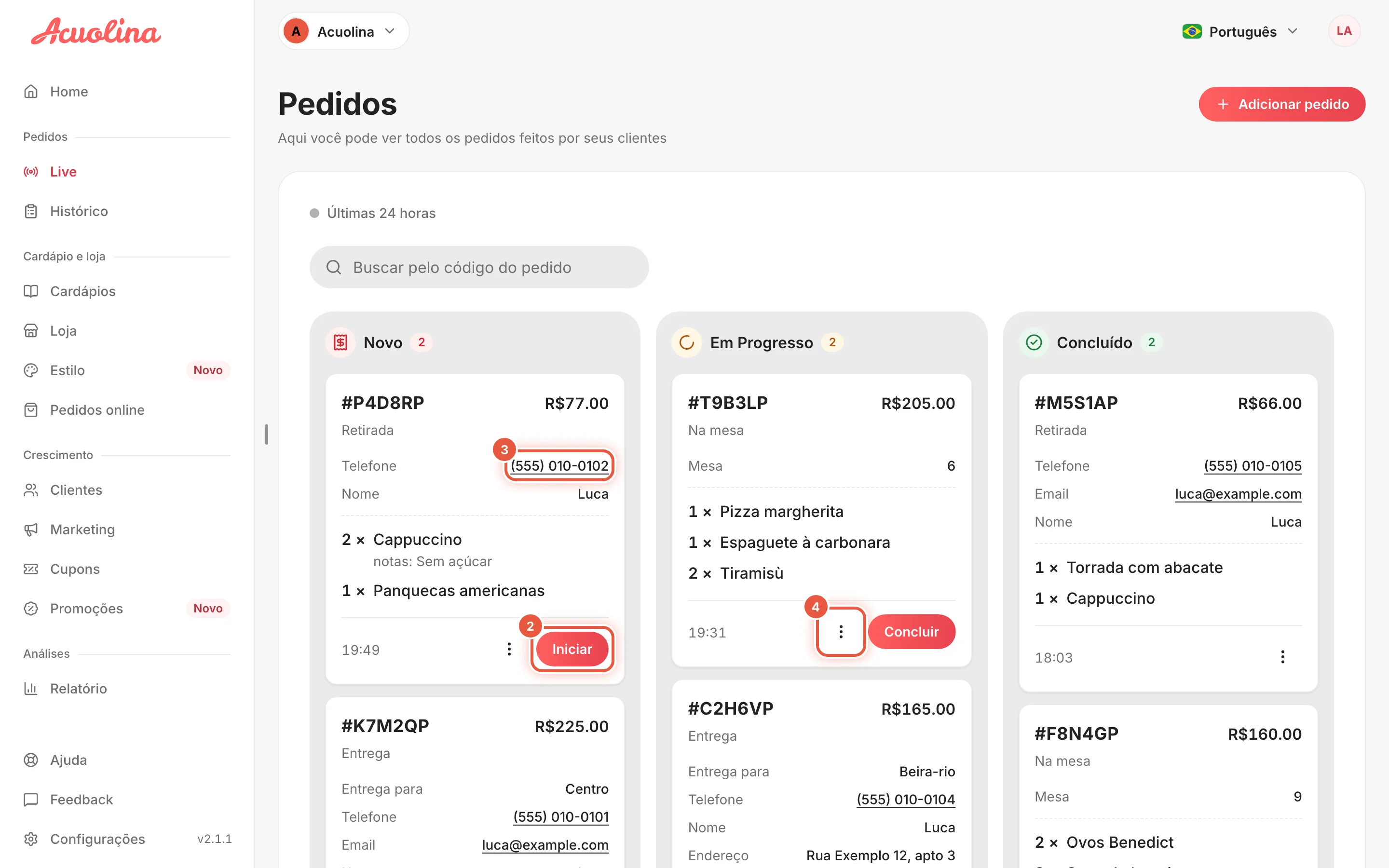
O Live mostra seus pedidos ao vivo das últimas 24 horas em três colunas: Novo, Em Progresso e Concluído. Quando chega um pedido, o painel toca um som e mostra um selo vermelho no Live.
- Leia o pedido no cartão: o tipo, os dados do cliente e os itens.
- Selecione Iniciar quando começar a preparar e Concluir quando estiver pronto ou a caminho.
- Selecione o telefone do cliente para ligar ou mandar mensagem no WhatsApp.
- No menu ⋮, escolha Ver detalhes, Editar, Imprimir ou Excluir.
Para achar um pedido rápido, busque pelo código.
Adicionar pedido manualmente
Anotou um pedido por telefone ou no balcão? Adicione para ficar junto dos outros.
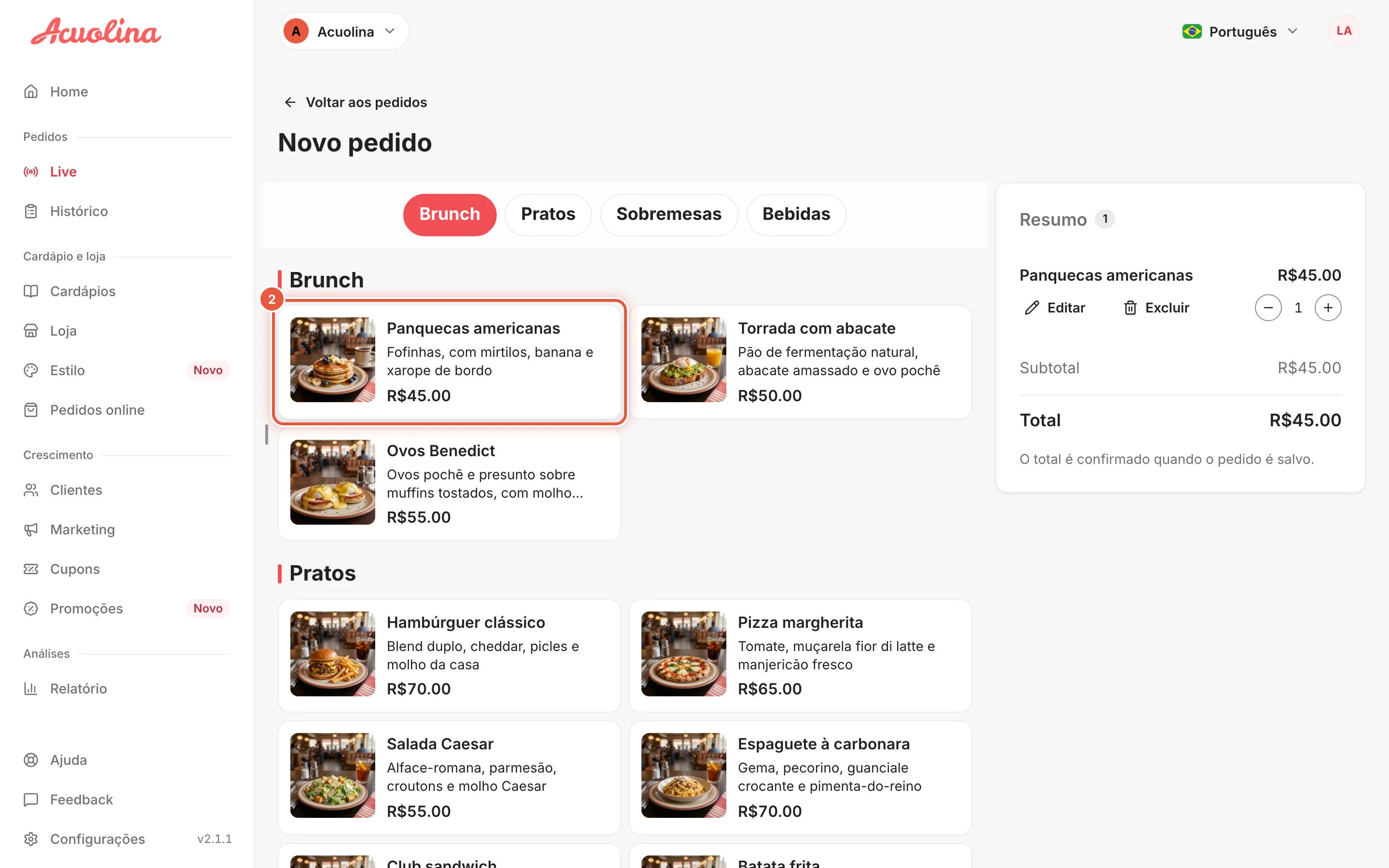
- No Live, selecione Adicionar pedido.
- Escolha os itens do cardápio e selecione Rever pedido.
- Escolha o Tipo de pedido, preencha os dados do cliente e selecione Salvar.
Consulte o histórico de pedidos
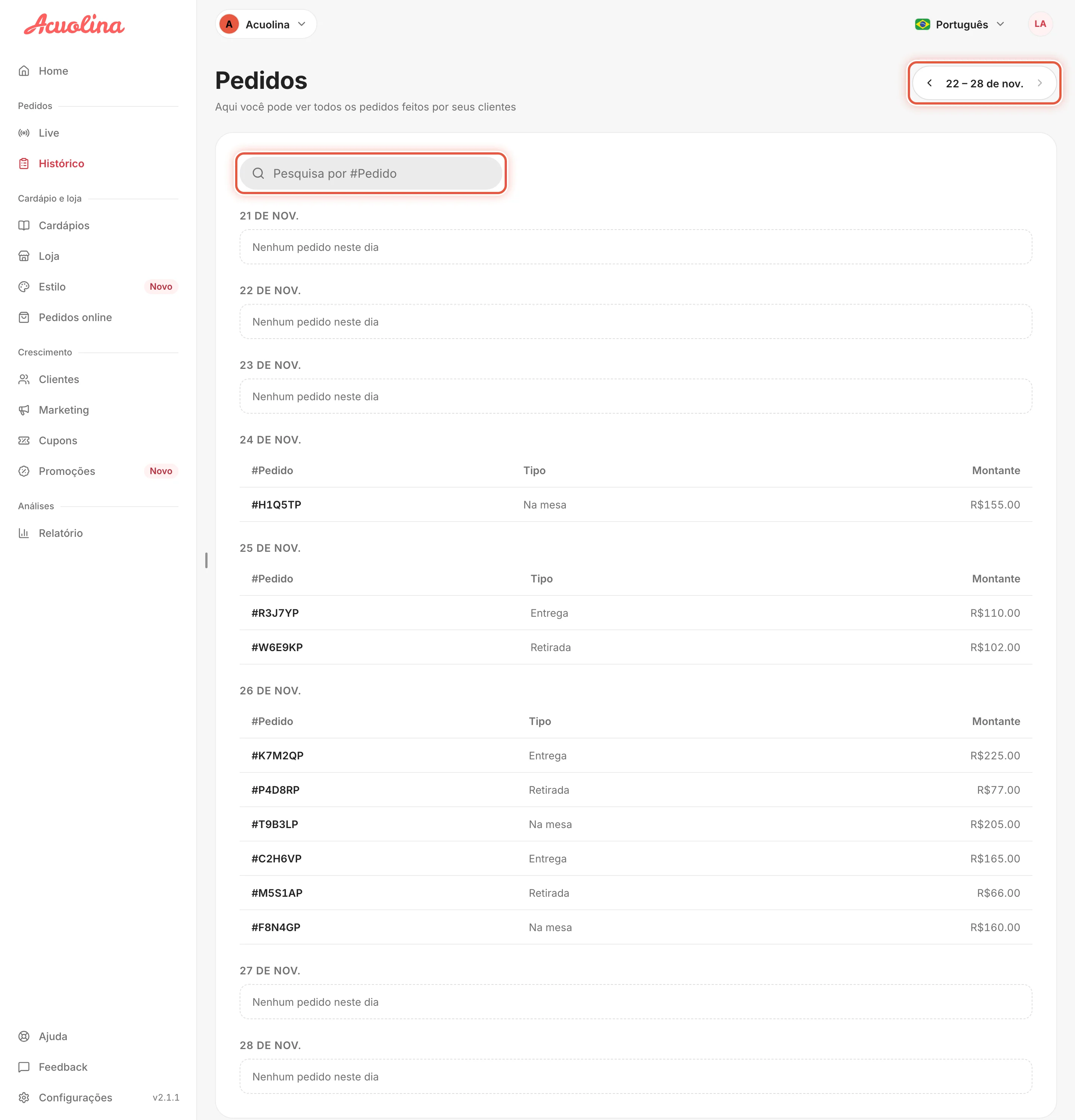
O Histórico é o seu histórico de pedidos, semana a semana: cada dia com o código, o tipo e o valor dos pedidos. Use as setas para mudar de semana, ou busque pelo código. Selecione um pedido para ver, imprimir ou excluir.
Os pedidos chegam sem comissão pelos pedidos online. Para tê-los também no papel, veja como imprimir pedidos automaticamente.